


Pernah nggak sih kamu merasa pegel setelah seharian ngetik atau navigasi layar? Bukan cuma mata yang lelah, tangan dan pergelangan juga ikut protes. Padahal kerjaan masih numpuk. Nah, kadang yang salah bukan kita, tapi perangkat yang kita pakai sehari-hari.
Banyak orang menganggap mouse dan keyboard cuma pelengkap. Anggepannya, asal bisa klik dan ketik, sudah cukup. Padahal untuk urusan produktivitas, dua alat ini punya peran krusial. Yang bikin beda bukan cuma merek atau harga, tapi kenyamanan saat dipakai berjam-jam.
Saya sendiri sudah mencoba puluhan perangkat dalam lima tahun terakhir. Mulai dari yang murah meriah sampai yang harganya bikin merenung sejenak. Dari pengalaman itu, saya menyusun daftar rekomendasi berdasarkan kebutuhan nyata di lapangan, bukan sekadar spek di kertas.
Yang Perlu Diperhatikan Sebelum Memilih
Sebelum loncat ke rekomendasi, ada baiknya kita paham dulu kriteria apa yang bikin mouse dan keyboard layak disebut “terbaik untuk bekerja”.
Untuk mouse, perhatikan:
-
Ergonomi – Bentuknya harus pas dengan genggaman tangan. Orang dengan tangan kecil, sedang, dan besar butuh bentuk berbeda.
-
DPI – Semakin tinggi DPI, semakin sensitif kursor. Untuk pekerjaan desain atau multitasking, setidaknya 2000 DPI sudah nyaman.
-
Koneksi – Wireless memang bebas kabel, tapi pastikan latency-nya rendah. Kalau sering lupa charge, pilih yang pakai baterai AA/AAA.
-
Tombol tambahan – Side button bisa dipakai untuk back/forward, copy-paste, atau shortcut lain. Ini penghemat waktu yang luar biasa.
Untuk keyboard:
-
Switch atau mekanisme – Untuk mengetik lama, membran yang empuk bisa lebih nyaman daripada mechanical yang keras. Tapi sebagian orang justru lebih presisi dengan mechanical (Cherry MX Brown atau Red termasuk yang paling seimbang).
-
Layout – Full size (ada numpad) untuk akuntan atau data entry. TKL (tanpa numpad) untuk yang butuh ruang meja lebih luas. 60-75% untuk mobilitas.
-
Ketinggian dan wrist rest – Keyboard yang terlalu tinggi tanpa sandaran bisa bikin pergelangan cepat sakit.
-
Kebisingan – Kalau kerja di ruang terbuka atau kafe, hindari keyboard dengan switch klik yang berisik. Rekan kerja bakal berterima kasih.
Rekomendasi Mouse untuk Berbagai Kebutuhan
Logitech MX Master 3S
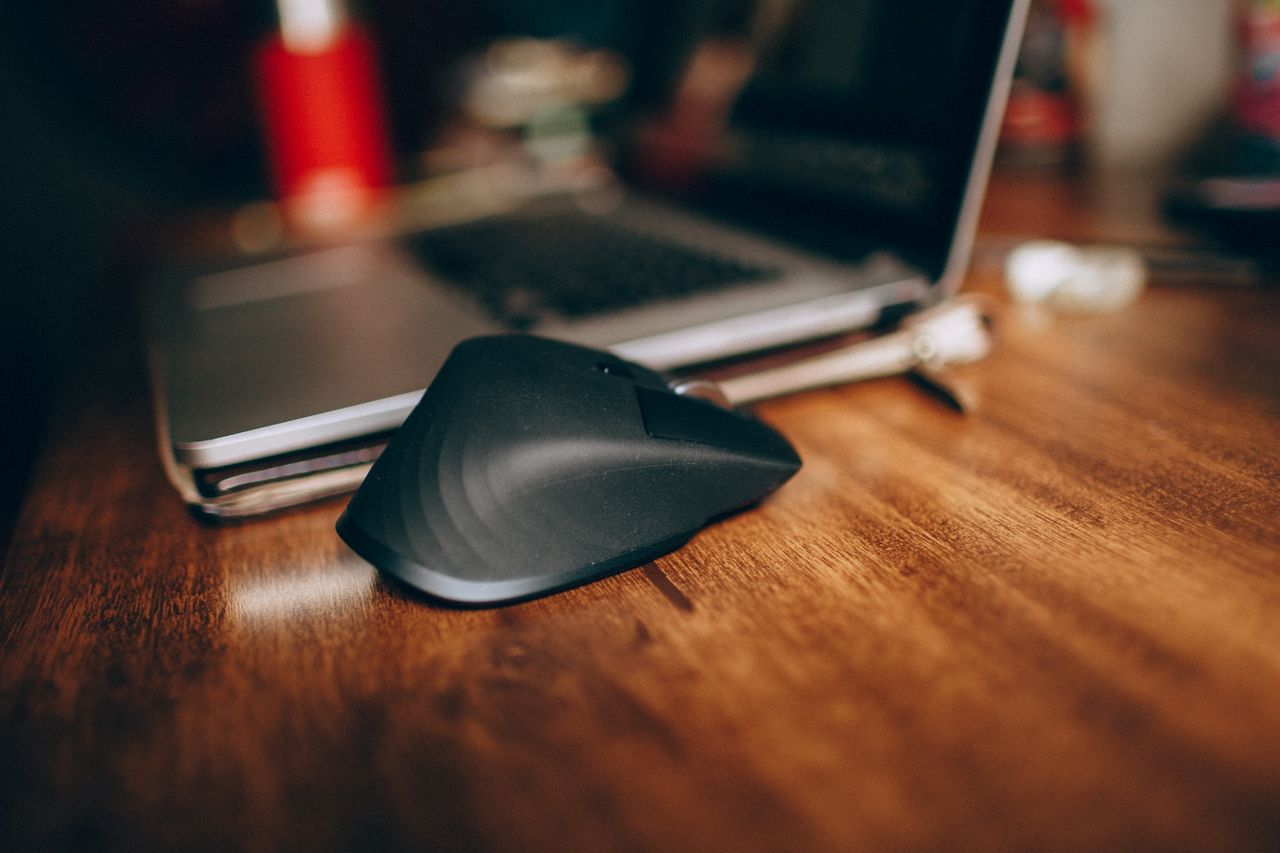
Ini semacam mahkota untuk mouse produktivitas. Bentuknya memang sedikit besar, tapi untuk tangan ukuran sedang hingga besar, rasanya seperti berjabat tangan dengan bantal. Tombol scroll vertikal dan horizontalnya halus banget, cocok untuk scrolling dokumen panjang atau timeline editing.
Yang membuatnya istimewa adalah tombol gestur di thumb rest. Satu tekan sambil digerakkan bisa mengatur volume, zoom, atau switch virtual desktop. Baterainya tahan berminggu-minggu. Harganya memang di kisaran 1,2–1,5 jutaan, tapi ini investasi untuk kesehatan tangan jangka panjang.
Logitech Lift Vertical Mouse
Pernah dengar carpal tunnel syndrome? Itu penyakit yang sering mengintai pekerja kantoran karena pergelangan tertekuk terus. Mouse vertikal seperti Lift mencoba mengatasinya dengan mengubah posisi tangan seperti sedang berjabat tangan, bukan telungkup.
Butuh waktu sekitar tiga hari untuk membiasakan diri. Setelah itu, kamu bakal heran kenapa tidak dari dulu pakai mouse vertikal. Harganya sekitar 800 ribuan. Untuk yang punya anggaran lebih rendah, ada Anker 2.4G Wireless Vertical Mouse yang cuma 200 ribuan, meskipun kualitas bahan dan sensornya tidak sebaik Logitech.
Razer Pro Click
Ini kolaborasi Razer dengan Humanscale, perusahaan yang terkenal dengan kursi ergonomisnya. Hasilnya, mouse yang nyaman untuk kerja tapi tetap punya performa kencang untuk kebutuhan desain atau editing berat.
Bentuknya medium, cocok untuk tangan tidak terlalu besar dan tidak terlalu kecil. Baterai 400 jam sekali charge. Yang unik, charging dock-nya bisa dipakai untuk menyimpan mouse sekaligus mengisi daya. Harganya sekitar 1,1 jutaan.
Microsoft Bluetooth Ergonomic Mouse
Untuk kamu dengan tangan kecil atau sedang, pilihan dari Microsoft ini layak dipertimbangkan. Desainnya simpel, tidak setinggi mouse vertikal tapi tetap memberi ruang untuk pergelangan.
Tombolnya lembut, tidak perlu menekan keras. Scroll wheel-nya juga halus. Koneksi Bluetooth stabil di Windows maupun Mac. Kelemahannya hanya di DPI yang rendah, jadi tidak cocok untuk monitor 4K atau ultrawide. Harga sekitar 500 ribuan sudah termasuk dua baterai AAA.
Logitech Pebble M350
Kalau pekerjaanmu banyak berpindah tempat, dari kantor ke kafe ke rumah, mouse tipis ini sangat praktis. Bentuknya seperti batu pipih, bisa masuk saku tas tanpa membuat tonjolan.
Kliknya nyaris tanpa suara, jadi tidak mengganggu orang di sekitar. DPI-nya standar, cukup untuk resolusi 1080p atau 1440p. Yang perlu dicatat, karena tipis, mouse ini tidak cocok untuk tangan besar. Harga di kisaran 250–300 ribuan.
Rekomendasi Keyboard untuk Bekerja Nyaman
Logitech MX Keys
Banyak yang bilang keyboard ini adalah keyboard membran terbaik yang pernah dibuat. Kenapa? Karena setiap tombol terasa presisi tapi tetap empuk, tidak seperti kebanyakan keyboard membran yang terasa seperti menekan busa basah.
Bentuk tombolnya cekung, pas dengan ujung jari. Backlight otomatis menyala saat tangan mendekat, lalu mati sendiri untuk hemat baterai. Bisa terhubung ke tiga perangkat sekaligus (PC, Mac, tablet) dan beralih hanya dengan satu tombol.
Harga sekitar 1,3 jutaan, tapi sering turun di e-commerce. Tanpa numpad (TKL) saja cukup untuk sebagian besar pekerjaan.
Keychron K3 Pro
Untuk kamu yang ingin beralih ke mechanical keyboard tapi kaget dengan tingginya. Keychron K3 Pro versi low-profile, jadi tidak butuh wrist rest tambahan. Switch-nya pakai Gateron low-profile, pilihan merah (linear) atau coklat (tactile, tidak berisik).
Keunggulannya: bisa wired dan wireless, kompatibel dengan Windows dan Mac (tombol khusus untuk switching layout), RGB backlight bisa diatur. Harganya sekitar 900 ribuan. Ukuran 75% (masih ada tombol function row dan panah) membuatnya cukup lengkap tapi tetap ringkas.
Logitech ERGO K860
Kalau mouse vertikal belum cukup, keyboard split ergonomis seperti K860 bisa menjadi solusi untuk sakit pergelangan yang parah. Keyboard ini terbelah di tengah, memungkinkan tangan dan bahu dalam posisi lebih alami.
Bentuknya melengkung ke atas (bernama curved design), jadi jari-jari tetap rileks saat menjangkau tombol. Dilengkapi wrist rest dari kain yang empuk dan tidak panas. Proses adaptasinya sekitar satu minggu, dan setelah itu sulit untuk kembali ke keyboard biasa.
Harganya mahal, sekitar 2,3 jutaan. Tapi untuk yang sudah punya cedera pergelangan, ini bukan barang mewah lagi, melainkan alat bantu.
Mechanical keyboard RK Royal Kludge RK84
Ini adalah mechanical keyboard entry level yang speknya gila untuk harganya. Ukuran 75% (84 tombol), sudah hot-swappable (bisa ganti switch tanpa solder), koneksi tiga mode (kabel, Bluetooth, 2.4G dongle), dan baterai 4000 mAh.
Switch bawaannya adalah RK brand, sebenarnya OEM dari Gateron. Pilihan merah atau coklat, keduanya cukup mulus. Untuk yang baru pertama kali pakai mechanical, ini pilihan tepat karena nggak perlu bayar mahal dulu. Harga sekitar 500–600 ribuan. Plusnya lagi, casingnya bening jadi bisa lihat PCB dari samping.
NuPhy Air75 V2
Dari segi desain, NuPhy mungkin salah satu keyboard low-profile terpremium yang tersedia di Indonesia. Bentuknya tipis, tombolnya nyaman, dan bobotnya ringan. Switch low-profile bikin gerakan jari lebih pendek, jadi ngetik lebih cepat untuk sebagian orang.
Koneksi Bluetooth-nya stabil, bahkan untuk gaming ringan pun tidak terasa delay. Baterai tahan sekitar sebulan kalau tidak menggunakan RGB. Harganya sekitar 1,2–1,4 jutaan tergantung switch pilihan.
Kombinasi Terbaik untuk Angka-angka
Buat kamu yang setiap hari berurusan dengan spreadsheet, pakai numpad itu bukan pilihan, tapi keharusan. Nah, solusi terbaik bukan selalu keyboard full size yang memakan banyak tempat.
Logitech MX Keys + MX Anywhere 3 – Ini combo yang sering saya rekomendasikan untuk tim keuangan dan akuntan. Keyboard full size dengan numpad, tapi desainnya tetap ramping. Mousenya kecil dan bisa dipakai di atas kaca. Total sekitar 2,3 jutaan.
Keyboard mekanik 96% (misal Keychron K4) + mouse vertikal – Layout 96% mengemas numpad dalam ukuran hampir sama dengan TKL. Jadi lebih hemat meja, tetap punya tombol angka. Dipasangkan dengan Logitech Lift, total sekitar 1,7 jutaan.
Pilihan hemat: Fantech Maxfit 81 + Fantech VX7 – Untuk anggaran di bawah 700 ribu, duo dari Fantech ini layak. Keyboard mechanical hot-swap dengan switch linear yang cukup halus, mouse ambidextrous dengan sensor ringan. Kualitas tidak setara Logitech, tapi untuk pemakaian 6–8 jam sehari sudah lebih dari cukup.
Kapan Wajib Ganti Perangkat?
Seringkali orang menunda ganti mouse dan keyboard padahal sudah saatnya. Tanda-tandanya:
Pada mouse:
-
Kursor loncat-loncat atau tidak presisi
-
Klik ganda padahal hanya tekan sekali
-
Scroll yang kadang naik kadang turun sendiri
-
Nyeri di buku jari atau pangkal pergelangan
Pada keyboard:
-
Tombol sering macet atau tidak terdeteksi
-
Karakter ganda saat sekali tekan
-
Ada tombol yang perlu ditekan keras agar berfungsi
-
Jari cepat lelah setelah satu jam ngetik
Pekerja yang menggunakan komputer minimal 6 jam sehari, rata-rata butuh ganti mouse setiap 1–2 tahun dan keyboard setiap 2–3 tahun. Lebih dari itu, kamu tidak hanya membuang waktu karena error ketik dan klik, tapi juga memaksa tangan bekerja lebih keras.
Wireless atau Wired untuk Kantoran?
Ini perdebatan klasik. Wireless memberi kebebasan tanpa kabel yang kusut. Meja terlihat rapi, kamu bisa menggeser keyboard dan mouse ke mana saja. Untuk presentasi, tinggal jinjing laptop tanpa repot cabut-cabut kabel.
Tapi wireless berarti urusan baterai. Banyak mouse wireless yang tiba-tiba mati di tengah meeting penting, padahal baterai bilang masih 20 persen. Keyboard wireless kadang delay saat pertama kali dipakai setelah beberapa jam idle.
Dari pengalaman saya, solusi terbaik adalah hybrid: perangkat yang bisa dipakai wired dan wireless. Keyboard seperti Keychron atau RK seri 80-an punya koneksi kabel USB-C yang juga dipakai untuk charge. Jadi kalau baterai habis, sambungkan kabel sebentar, sambil tetap bekerja.
Untuk mouse, pilih yang bisa di-charge sambil dipakai. Banyak mouse wireless sekarang punya port USB-C di bagian depan, jadi tidak perlu berhenti bekerja hanya karena baterai menipis.
Perawatan Sederhana Agar Awet
Pernah lihat mouse rekan kerja yang permukaannya mengelupas? Itu karena keringat tangan yang asam merusak lapisan rubberized coating. Cara mencegahnya: bersihkan mouse dengan kain microfiber kering setiap pulang kantor. Sekali seminggu, basahi sedikit kain dengan alkohol 70 persen, usap perlahan.
Untuk keyboard, kebalikkan dan tepuk-tepuk perlahan seminggu sekali. Debu, remah makanan, dan rambut yang terperangkap di antara tombol bisa bikin switch macet. Untuk pembersihan mendalam, beli blower kecil atau kuas lensa kamera.
Mechanical keyboard perlu perawatan lebih. Switch bisa dilepas (kalau hot-swap) lalu direndam di alkohol, tapi jarang yang melakukan ini karena ribet. Cukup bersihkan dengan kuas dan sedikit angin kompresor sudah membantu memperpanjang usia.
Catatan Terakhir
Memilih mouse dan keyboard untuk bekerja itu personal. Apa yang nyaman untuk tanganku belum tentu cocok untukmu. Jika memungkinkan, coba dulu di toko offline sebelum membeli. Rasakan bagaimana tombol keyboard saat ditekan, bagaimana bentuk mouse di telapak tangan.
Jangan tergiur dengan harga murah di bawah 100 ribuan untuk keyboard dan 50 ribuan untuk mouse yang dijual di marketplace. Perangkat seperti itu biasanya sudah pakai teknologi usang, koneksi tidak stabil, dan bahan plastik berkualitas rendah yang justru membahayakan posisi tangan dalam jangka panjang.
Investasi di perangkat yang nyaman itu bukan pengeluaran, tapi pencegahan biaya kesehatan di kemudian hari. Satu kali bayar 1–2 jutaan untuk keyboard dan mouse yang baik akan terasa murah dibandingkan biaya terapi tangan atau waktu produktif yang hilang karena cedera akibat peralatan buruk.
Semoga daftar di atas membantu menemukan pasangan yang tepat untuk menemanimu bekerja, mengetik, dan mengklik tanpa rasa sakit setiap harinya.