



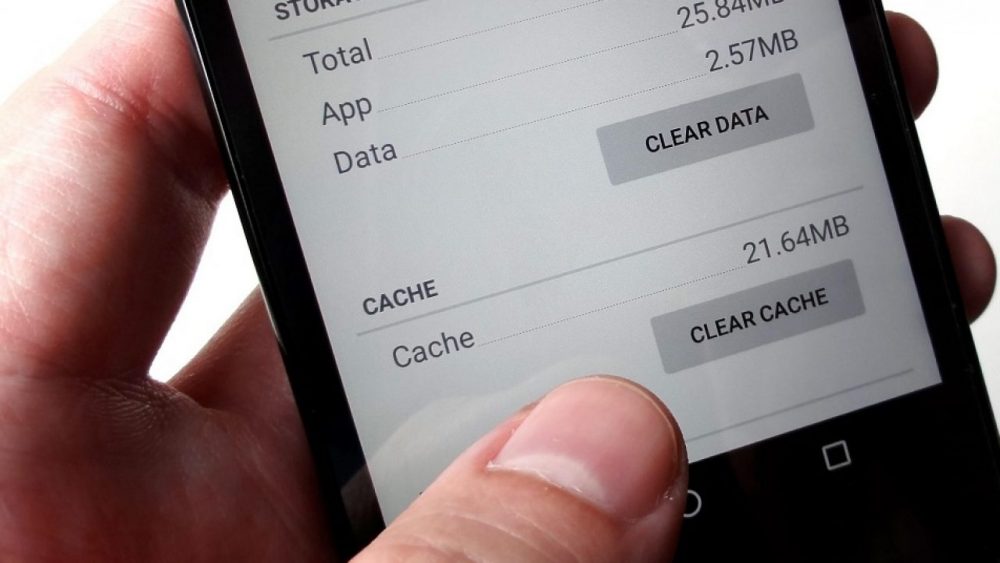
Pernah nggak sih kamu ngerasa perangkat kesayangan mendadak lemot padahal baru dipakai sebentar? Atau mungkin halaman website yang sering dikunjungi malah tampil berantakan kayak puzzle pecah? Bisa jadi itu ulah cache browser yang udah menumpuk terlalu banyak. Banyak yang menganggap cache itu teman, tapi kalau udah numpuk kayak gudang penyimpanan, ia bisa berubah jadi musuh terbesar performa gadget.
Memahami Fungsi Cache Sebenarnya
Cache sebenarnya punya peran penting. Ia menyimpan data statis dari website seperti gambar, CSS, dan JavaScript. Tujuannya biar loading halaman jadi lebih cepat saat berkunjung lagi. Tanpa cache, setiap kali buka halaman, browser harus mengunduh semua elemen dari awal. Ini boros kuota dan waktu.
Tapi ada harga yang harus dibayar. Semakin sering berselancar, semakin besar pula sampah digital yang tersimpan. Cache yang menumpuk bisa memakan ruang penyimpanan hingga puluhan gigabyte. Belum lagi potensi konflik data lama yang bikin website gagal menampilkan versi terbaru. Pernah mengalami desain website berantakan? Itu pertanda cache perlu dibersihkan.
Tanda-Tanda Cache Perlu Dihapus
Sebelum melangkah ke cara menghapus, kenali dulu gejala-gejala cache udah kebanyakan. Browser terasa berat saat membuka tab baru. Halaman loading lama meski koneksi internet stabil. Sering muncul error seperti “ERR_CACHE_MISS”. Atau yang paling kasat mata, ruang penyimpanan internal menipis tanpa sebab jelas.
Performa perangkat yang menurun drastis terutama saat multitasking juga bisa jadi sinyal. Cache yang berserakan di berbagai folder sistem bikin proses baca-tulis data jadi lambat. Apalagi kalau kamu tipe orang yang jarang menutup browser dan membiarkan banyak tab menggantung.
Cara Menghapus Cache di Google Chrome
Chrome masih jadi raja browser dengan pangsa pasar terbesar. Untuk membersihkan sampah digitalnya, buka Chrome lalu tekan kombinasi Ctrl+Shift+Delete (Windows) atau Command+Shift+Delete (Mac). Jendela pop-up akan muncul dengan opsi penghapusan data.
Pilih rentang waktu “Sepanjang Waktu” biar bersih total. Centang opsi “Gambar dan File Tersimpan” yang merupakan cache. Jangan lupa hapus juga cookie kalau memang ingin reset total, tapi ingat ini akan membuatmu harus login ulang ke semua akun. Klik “Hapus Data” dan tunggu prosesnya. Untuk hasil maksimal, restart browser setelah selesai.
Chrome versi terbaru juga menyediakan fitur pembersihan otomatis. Masuk ke Settings > Privacy and Security > Clear Browsing Data. Aktifkan opsi “Clear cookies and site data when you close all windows” untuk perawatan rutin tanpa ribet.
Panduan Menghapus Cache di Mozilla Firefox
Firefox punya pendekatan berbeda. Klik ikon tiga garis di pojok kanan atas, pilih Settings, lalu ke panel Privacy & Security. Gulir ke bawah sampai menemukan bagian Cookies and Site Data. Klik tombol “Clear Data”. Centang “Cached Web Content” dan kosongkan “Cookies and Site Data” kalau memang perlu.
Firefox juga punya fitur keren bernama “Clear history when Firefox closes”. Aktifkan ini di bagian History, lalu atur agar cache ikut terhapus otomatis setiap kali keluar. Lumayan menghemat waktu dan memori.
Bagi pengguna Firefox yang doyan eksplorasi, ada shortcut cepat dengan mengetik about:preferences#privacy di address bar. Ini langsung membawa ke pengaturan privasi tanpa harus klik-klik banyak.
Menghapus Cache di Safari (Mac dan iPhone)
Pengguna Apple punya cara sendiri. Di Mac, buka Safari, klik Safari di menu bar, pilih Preferences, lalu tab Advanced. Centang “Show Develop menu in menu bar”. Setelah itu, dari menu Develop yang muncul, pilih “Empty Caches”. Lebih simpel lagi, tekan Option+Command+E.
Untuk Safari di iPhone atau iPad, masuk ke Settings > Safari > Clear History and Website Data. Perlu diingat, langkah ini juga menghapus cookie dan riwayat penjelajahan. Jika hanya ingin membersihkan cache tanpa menghapus riwayat, bisa pakai fitur di Advanced > Website Data > Remove All Website Data.
Sayangnya Apple tidak menyediakan opsi penghapusan cache parsial di perangkat mobile. Jadi kalau hanya ingin membersihkan satu situs tertentu, harus masuk ke Settings > Safari > Advanced > Website Data, lalu geser ke kiri pada nama situs dan tap Delete.
Langkah Menghapus Cache di Microsoft Edge
Edge yang berbasis Chromium punya kemiripan dengan Chrome. Tekan Ctrl+Shift+Delete langsung membuka menu Clear Browsing Data. Pilih rentang waktu “All time” dan centang “Cached images and files”. Klik Clear now.
Ada juga opsi lebih lanjut dengan masuk ke Settings > Privacy, search, and services. Di bagian Clear browsing data, klik “Choose what to clear”. Di sini kamu bisa mengatur apa saja yang ingin dihapus secara berkala.
Fitur unik Edge adalah “Clear browsing data on closing”. Aktifkan ini untuk membersihkan cache otomatis setiap kali browser ditutup. Sangat membantu bagi yang sering lupa membersihkan sampah digital.
Menghapus Cache di Opera dan Opera GX
Opera menawarkan kemudahan dengan shortcut Ctrl+Shift+Delete juga. Setelah pop-up muncul, pilih “Cached images and files” lalu tentukan rentang waktu. Klik “Clear data”.
Untuk Opera GX yang populer di kalangan gamer, ada tambahan fitur “GX Cleaner”. Ini semacam alat pembersih bawaan yang lebih visual. Bisa melihat secara langsung berapa banyak data cache yang tersimpan dan menghapusnya dalam satu klik. GX Cleaner juga membersihkan file download lama dan data browsing lainnya.
Menghapus Cache di Browser Berbasis Chromium Lainnya
Banyak browser modern seperti Brave, Vivaldi, atau Kiwi menggunakan basis Chromium. Cara menghapus cache hampir seragam. Cukup tekan Ctrl+Shift+Delete pada Windows atau Command+Shift+Delete di Mac. Pastikan memilih rentang waktu “All time” dan centang opsi cache.
Brave bahkan punya fitur “Shields” yang bisa diatur untuk menghapus cache setiap kali tab ditutup. Vivaldi menyediakan opsi di Settings > Privacy > Delete Browsing Data. Intinya, selama berbasis Chromium, mekanisme pembersihan cache tidak jauh berbeda.
Solusi Alternatif: Menggunakan Fitur Bawaan Perangkat
Selain membersihkan dari dalam browser, perangkat juga punya alat pembersih sistem. Di Windows, ada Disk Cleanup. Cari di start menu, pilih drive sistem, lalu centang “Temporary Internet Files”. Ini akan membersihkan cache dari semua browser sekaligus.
Pengguna Mac bisa manfaatkan Storage Management. Klik Apple logo > About This Mac > Storage > Manage. Di sini ada rekomendasi untuk membersihkan file cache dan sampah sistem. Terminal juga bisa dipakai dengan perintah sudo rm -rf ~/Library/Caches/* tapi hati-hati, salah perintah bisa berakibat fatal.
Smartphone Android punya fitur di Settings > Storage > Cached Data. Satu tap bisa membersihkan semua cache aplikasi termasuk browser. iPhone memang tidak menyediakan fitur serupa, jadi harus lewat pengaturan Safari atau aplikasi pihak ketiga.
Membersihkan Cache DNS untuk Koneksi Lebih Stabil
Cache tidak hanya ada di browser, tapi juga di level DNS. Cache DNS menyimpan alamat IP dari website yang dikunjungi. Kadang data ini usang dan bikin website nggak bisa diakses meskipun sebenarnya online.
Di Windows, buka Command Prompt sebagai administrator, ketik ipconfig /flushdns. Di Mac, buka Terminal dan jalankan sudo dkillall -HUP mDNSResponder. Linux dengan systemd bisa pakai sudo systemctl restart systemd-resolved. Ini menyegarkan kembali koneksi DNS dan seringkali memperbaiki masalah loading yang bandel.
Membersihkan Cache di Aplikasi Mobile
Aplikasi mobile seperti Chrome Android atau Safari iOS punya cara sendiri. Di Android, buka Settings > Apps > Chrome > Storage > Clear Cache. Jangan sentuh “Clear Data” karena itu akan menghapus semua data termasuk bookmark dan password.
Untuk pengguna iOS, seperti disebutkan sebelumnya, hanya bisa melalui Settings > Safari > Clear History and Website Data. Alternatifnya, hapus dan instal ulang aplikasi browser, tapi ini radikal dan tidak disarankan kecuali benar-benar bermasalah.
Firefox di Android punya opsi Settings > Delete browsing data > Cache. Ini lebih selektif dan tidak mempengaruhi data login atau bookmark. Sangat praktis untuk pembersihan cepat.
Efek Samping Menghapus Cache
Perlu dipahami bahwa menghapus cache bukan tanpa konsekuensi. Setelah dibersihkan, website akan loading sedikit lebih lambat pada kunjungan pertama karena harus mengunduh ulang semua elemen dari server. Ini normal dan hanya terjadi satu kali.
Beberapa website mungkin meminta login ulang jika cookie ikut terhapus. Situs dengan sistem keamanan tinggi seperti perbankan mungkin memerlukan verifikasi tambahan. Ini bagian dari protokol keamanan, bukan kesalahan sistem.
Yang paling terasa adalah ruang penyimpanan yang tiba-tiba lega. Bisa beberapa gigabyte ruang yang kembali. Perangkat terasa lebih ringan dan responsif. Multitasking jadi lebih lancar karena memori tidak terbebani sampah data.
Frekuensi Ideal Membersihkan Cache
Seberapa sering harus melakukan ini? Tergantung kebiasaan browsing. Pengguna berat dengan puluhan tab per hari sebaiknya membersihkan cache setiap minggu. Biasa cukup dua minggu sekali. Pemakaian ringan mungkin sebulan sekali sudah cukup.
Yang lebih penting adalah membersihkan saat terasa ada masalah. Jika browser mulai ngelag atau halaman error, segera lakukan pembersihan. Jangan tunggu sampai perangkat benar-benar lemot.
Beberapa browser modern sudah punya fitur auto-clean. Aktifkan saja agar tidak perlu repot mengingat jadwal. Tapi tetap lakukan pembersihan manual sesekali untuk memastikan tidak ada data tersisa.
Tips Memaksimalkan Kinerja Browser Tanpa Sering Hapus Cache
Kalau males bersih-bersih cache setiap waktu, ada trik lain. Gunakan mode incognito atau private browsing saat mengunjungi situs yang tidak perlu disimpan. Data dari mode ini otomatis terhapus saat tab ditutup.
Pasang ekstensi pembersih cache seperti Click&Clean atau Clear Cache. Dengan satu klik, semua sampah browser hilang. Beberapa ekstensi bahkan bisa dijadwalkan untuk membersihkan otomatis di waktu tertentu.
Atur ukuran cache lebih kecil. Di Chrome, masuk ke chrome://settings/ dan cari opsi pengaturan cache. Ini tidak tersedia di antarmuka standar, harus melalui flag atau registry. Tapi hasilnya, cache tidak akan membesar terlalu banyak.
Gunakan browser yang ringan seperti Brave atau Vivaldi jika perangkat spesifikasi rendah. Browser ini lebih efisien dalam mengelola cache dan memori. Kinerja jadi lebih stabil meski tanpa sering dibersihkan.
Menghapus Cache di Browser Pihak Ketiga Lainnya
Browser seperti UC Browser atau Dolphin yang populer di beberapa kalangan juga punya cara sendiri. UC Browser di Android bisa melalui Settings > More > Clear Data. Pilih cache saja agar data lain tidak terhapus.
Dolphin Browser punya fitur “Clear Cache” di menu Settings > Privacy. Sangat simpel dan mudah ditemukan. Untuk browser-browser lama, biasanya menu pembersihan ada di bagian pengaturan atau privasi.
Yang perlu diingat, setiap browser punya tata letak berbeda. Jangan ragu eksplorasi menu pengaturan. Biasanya kata kunci “cache”, “browsing data”, atau “privacy” bisa jadi petunjuk.
Menggunakan Aplikasi Pembersih Pihak Ketiga
Selain cara manual, banyak aplikasi pembersih yang bisa membantu. CCleaner untuk desktop terkenal ampuh membersihkan cache berbagai browser sekaligus. Di Android, ada SD Maid atau Clean Master yang punya fitur serupa.
Tapi hati-hati dengan aplikasi pembersih. Pilih yang terpercaya dan tidak meminta izin berlebihan. Beberapa aplikasi abal-abal malah memasang iklan atau mengumpulkan data pribadi. Baca review sebelum menginstal.
Aplikasi pembersih seringkali menawarkan fitur tambahan seperti manajemen file duplikat atau pengoptimalan RAM. Ini bonus yang berguna, tapi pastikan fitur utama pembersihan cache bekerja dengan baik.
Menghapus Cache Tanpa Menghapus Data Penting
Kekhawatiran terbesar saat membersihkan cache adalah kehilangan data penting seperti password tersimpan atau bookmark. Tenang, cache dan data pengguna adalah dua hal berbeda.
Cache hanya menyimpan file sementara dari website. Bookmark, password, dan ekstensi berada di folder terpisah. Selama hanya menghapus cache, data penting tetap aman. Tapi tetap perhatikan centangan saat membersihkan, jangan ikut mencentang “Passwords” atau “Autofill” kalau tidak sengaja.
Di Chrome misalnya, saat membersihkan data, ada opsi “Saved passwords” dan “Autofill form data”. Biarkan tidak dicentang. Hanya centang “Cached images and files” dan mungkin “Cookies” kalau memang perlu.
Membersihkan Cache di Semua Browser Sekaligus
Kalau memakai lebih dari satu browser, membersihkan satu per satu bisa melelahkan. Untungnya ada cara praktis. Di Windows, folder cache biasanya terletak di C:\Users\[username]\AppData\Local\Google\Chrome\User Data\Default\Cache. Kamu bisa hapus langsung folder ini.
Tapi cara ini berisiko. Lebih aman pakai aplikasi seperti BleachBit yang mendeteksi semua browser terinstal dan membersihkannya sekaligus. Fitur “System Cleaner” di banyak software pembersih juga melakukan hal serupa.
Di Mac, cache browser tersebar di ~/Library/Caches/. Bisa hapus folder dengan nama browser di sana. Tapi hati-hati, beberapa data penting mungkin tersimpan di situ.
Menghapus Cache Berdasarkan Situs Tertentu
Terkadang yang bermasalah hanya satu atau dua situs tertentu. Tidak perlu membersihkan semua cache. Di Chrome, buka DevTools (F12), klik kanan tombol refresh, pilih “Empty Cache and Hard Reload”. Ini membersihkan cache hanya untuk halaman yang sedang dibuka.
Cara lain, di Chrome Settings > Privacy and Security > Site Settings > View permissions and data stored across sites. Cari situs yang dimaksud, klik ikon tempat sampah. Cache situs itu akan hilang tanpa mengganggu yang lain.
Safari di Mac juga punya opsi serupa di menu Develop > Empty Caches. Tapi ini untuk semua situs, bukan spesifik. Untuk spesifik, harus masuk ke Preferences > Privacy > Manage Website Data.
Peran Cache dalam Keamanan Digital
Cache tidak hanya masalah performa, tapi juga privasi. File cache bisa menyimpan informasi sensitif seperti foto profil, konten pesan, atau bahkan snapshot halaman yang sedang dikunjungi. Orang lain yang mengakses perangkatmu bisa melihat jejak ini.
Menghapus cache secara rutin adalah langkah keamanan sederhana. Terutama jika sering menggunakan perangkat publik atau berbagi perangkat dengan orang lain. Data pribadi tetap aman dan tidak mudah diintip.
Di sisi lain, cache juga membantu keamanan. Beberapa website menyimpan token keamanan di cache. Menghapusnya berarti harus login ulang dan mendapatkan token baru. Ini bisa menggagalkan potensi peretasan sesi.
Mengoptimalkan Pengaturan Cache
Alih-alih selalu menghapus, kamu bisa mengatur ulang cara kerja cache. Di Chrome, ada flag eksperimental untuk mengatur ukuran maksimum cache. Ketik chrome://flags/#disk-cache-size di address bar lalu atur nilai yang diinginkan.
Firefox punya pengaturan di about:config. Cari browser.cache.disk.capacity untuk mengatur kapasitas disk cache. Nilai default biasanya 250 MB, bisa dinaikkan atau diturunkan sesuai kebutuhan.
Pengaturan ini efektif mencegah cache membesar tak terkendali. Tapi perlu pengetahuan teknis karena berada di menu eksperimental. Jangan coba-coba jika tidak yakin, karena salah pengaturan bisa membuat browser tidak stabil.
Membersihkan Cache Setelah Update Website
Pernah kecewa karena website favorit sudah update desain tapi tampilannya masih lama? Ini karena cache menyimpan versi lama. Setiap kali pengembang website merilis pembaruan besar, mereka biasanya memberi tahu pengguna untuk membersihkan cache.
Cara praktisnya, cukup tekan Ctrl+F5 atau Shift+Refresh pada halaman tersebut. Ini melakukan hard reload yang memaksa browser mengambil versi terbaru dari server. Tidak perlu membersihkan semua cache.
Jika hard reload tidak cukup, baru lakukan pembersihan menyeluruh. Biasanya setelah update besar, hanya butuh sekali refresh lalu cache baru akan menyimpan versi terbaru.
Membersihkan Cache di Browser HP Berbeda
Setiap browser di smartphone punya tata letak berbeda. Chrome Android: Settings > Privacy > Clear browsing data. Pilih “Cached images and files”. Opera Mini: Settings > Clear > Cache. Firefox Focus: Settings > Privacy > Clear browsing data.
Browser Samsung Internet: Settings > Privacy > Delete browsing data. Pilih cache. Browser Mi: Settings > Privacy and Security > Clear data. Pilih cache. Intinya selalu cari menu “Privacy” atau “Settings” lalu cari opsi yang berkaitan dengan cache.
Yang perlu diingat, di HP sering ada istilah “Cache” untuk data aplikasi secara umum. Jangan tertukar dengan “Data” yang berisi file pengguna. Selalu baca label dengan teliti sebelum menghapus.
Dampak Positif Lain Membersihkan Cache
Selain perangkat lebih lega, ada bonus lain. Baterai menjadi lebih hemat karena prosesor tidak bekerja keras membaca data cache yang berserakan. Sinyal internet terasa lebih responsif karena tidak ada konflik data.
Perangkat juga jadi lebih aman dari exploit keamanan yang memanfaatkan celah di cache. Beberapa serangan malware memanfaatkan file cache untuk menyembunyikan diri. Dengan membersihkan rutin, potensi ancaman berkurang.
Pengalaman browsing jadi lebih segar. Website tampil sesuai versi terbaru dengan desain yang optimal. Tidak ada lagi elemen yang patah atau tata letak berantakan karena konflik data lama dan baru.
Kesalahan Umum Saat Membersihkan Cache
Banyak yang salah paham dengan menghapus “Data” dan “Cache”. Cache adalah sampah, data adalah harta. Menghapus data berarti kehilangan semua pengaturan, bookmark, bahkan riwayat. Hati-hati dengan opsi ini.
Ada juga yang membersihkan cache tapi lupa me-restart browser. Beberapa file cache mungkin masih aktif di memori sampai browser ditutup. Restart memastikan semua benar-benar hilang.
Kesalahan lain adalah terlalu sering membersihkan cache. Jika dilakukan setiap jam, manfaatnya hilang. Cache tidak sempat menyimpan data berguna, jadi website selalu loading dari awal. Ini malah boros kuota dan baterai.
Teknik Pembersihan Cache untuk Pengguna Advance
Bagi yang suka otak-atik, ada teknik lebih dalam. Di Chrome, folder cache bisa dipindahkan ke RAM disk agar lebih cepat dan otomatis hilang saat restart. Ini teknik yang dipakai para power user untuk kecepatan maksimal.
Di Linux, bisa membuat symlink folder cache ke /tmp yang otomatis terhapus setiap reboot. Di Windows, pakai fitur RAM disk pihak ketiga untuk hal serupa. Hasilnya, cache tidak pernah menumpuk karena hilang setiap perangkat mati.
Tapi teknik ini berisiko. Jika RAM disk terlalu kecil, cache tidak cukup tempat dan browser error. Hanya disarankan untuk pengguna yang paham konsep memori dan penyimpanan.
Membersihkan Cache di Perangkat dengan Spesifikasi Rendah
Perangkat lawas atau dengan RAM kecil sangat diuntungkan dengan pembersihan cache rutin. Bisa seminggu dua kali untuk menjaga performa. Storage yang lega membuat sistem tidak tersendat saat swap memory.
Untuk perangkat seperti ini, gunakan browser ringan seperti Opera Mini atau Firefox Lite. Browser ini dirancang dengan manajemen cache yang lebih efisien. Bahkan punya fitur pembersihan otomatis bawaan.
Matikan juga fitur preloading atau prefetching di browser. Fitur ini memang mempercepat browsing tapi menyimpan banyak cache di latar belakang. Nonaktifkan untuk menghemat ruang dan memori.
Peran Cache dalam Pengalaman Browsing
Meski sering dianggap sampah, cache sebenarnya punya peran besar. Tanpa cache, internet akan terasa lambat seperti jaman dial-up. Setiap halaman harus diunduh dari nol.
Yang ideal adalah keseimbangan. Cache cukup untuk mempercepat, tapi tidak berlebihan hingga membebani perangkat. Seperti lemari pakaian, isi secukupnya dan rutin dibersihkan dari baju yang sudah tidak terpakai.
Menghapus cache bukan untuk dimusuhi, tapi dikelola. Ia adalah bagian dari ekosistem digital yang harus dipahami cara kerjanya. Dengan begitu, perangkat tetap prima dan browsing tetap menyenangkan.
Menghapus Cache di Browser Text-Based
Untuk pengguna terminal atau browser text-based seperti Lynx, cache tersimpan di folder ~/.cache/lynx. Hapus saja file di dalamnya. Browser ini tidak punya GUI, jadi semua lewat perintah.
Di W3M, cache ada di ~/.w3m/cache. Perintah rm -rf ~/.w3m/cache/* akan membersihkannya. Ini mungkin jarang digunakan, tapi tetap perlu diketahui bagi yang berkutat di lingkungan terminal.
Bahkan di era modern sekalipun, browser text-based masih punya pengguna setia. Terutama untuk akses server atau perangkat dengan sumber daya sangat terbatas.
Menggunakan Command Line untuk Membersihkan Cache
Pengguna Windows bisa membuat script batch untuk membersihkan cache beberapa browser sekaligus. Misalnya dengan perintah:
del /q "C:\Users\%username%\AppData\Local\Google\Chrome\User Data\Default\Cache\*"
Simpan sebagai .bat dan jalankan saat diperlukan.
Di Mac, buat script shell dengan perintah:
rm -rf ~/Library/Caches/com.google.Chrome/*
Jalankan via Terminal. Pengguna Linux dengan perintah serupa di folder ~/.cache/.
Cara ini efisien untuk yang terbiasa dengan command line. Namun harus ekstra hati-hati dengan path direktori. Kesalahan penulisan bisa menghapus folder yang salah.
Pentingnya Mengetahui Versi Browser
Sebelum membersihkan cache, penting tahu versi browser terinstal. Karena antar versi, letak menu bisa berbeda. Chrome versi lama mungkin punya menu “Clear browsing data” di tempat berbeda dengan yang baru.
Cara cek versi: di Chrome klik tiga titik > Help > About Google Chrome. Firefox: Help > About Firefox. Safari: Safari > About Safari. Edge: Settings > About Microsoft Edge.
Dengan tahu versi, mencari tutorial yang sesuai jadi lebih mudah. Apalagi jika browser belum update dan tata letak menunya berbeda dari panduan terbaru.
Membersihkan Cache di Browser Portable
Browser portable seperti Chrome Portable atau Firefox Portable menyimpan cache di folder instalasinya, bukan di drive sistem. Untuk membersihkan, tinggal hapus folder Data/Cache di dalam direktori browser.
Keuntungan browser portable, cache tidak mencemari drive C. Tapi kekurangannya, ukuran folder browser bisa membesar seiring waktu. Perlu pembersihan manual lebih sering.
Beberapa versi portable bahkan punya fitur auto-delete saat keluar. Cari opsi di pengaturan untuk mengaktifkannya. Praktis tanpa perlu repot.
Menghapus Cache di Browser Inkognito
Mode incognito di Chrome dan private browsing di Firefox memang tidak menyimpan cache setelah ditutup. Tapi selama sesi berlangsung, cache tetap ada di memori. Jika perangkat mulai lemot saat incognito, cache juga perlu dibersihkan.
Sayangnya, tidak ada opsi langsung untuk menghapus cache incognito tanpa menutup semua tab. Solusinya, tutup semua jendela incognito, buka jendela baru, lalu bersihkan cache seperti biasa. Atau restart browser sepenuhnya.
Jadi jangan berpikir mode incognito benar-benar bebas cache. Ia hanya menghapus setelah ditutup, tapi selama dipakai, cache tetap memakan memori.
Teknik Membersihkan Cache Tanpa Restart
Kadang tidak mau restart browser karena banyak tab penting. Ada trik di Chrome: ketik chrome://net-internals/#dns lalu klik “Clear host cache”. Ini membersihkan cache DNS tanpa restart.
Untuk membersihkan cache gambar, buka chrome://settings/clearBrowserData lalu pilih “Cached images and files” dan hapus. Tab tetap terbuka dan tidak terganggu.
Firefox punya trik serupa: ketik about:cache lalu pilih “Clear Cache”. Ini membersihkan tanpa restart juga. Praktis untuk bersih-bersih cepat di sela aktivitas.
Pengaruh Cache terhadap Baterai Laptop
Laptop yang sering digunakan browsing dengan cache menumpuk bisa boros baterai. Kenapa? Karena hard disk atau SSD bekerja ekstra membaca dan menulis file cache yang tidak teratur. Prosesor juga sibuk mengelola data yang berserakan.
Membersihkan cache membuat komponen penyimpanan lebih rileks. Akses data jadi lebih teratur. Efeknya, konsumsi daya turun dan baterai lebih awet. Ini terasa terutama pada laptop dengan baterai yang sudah menua.
Jadi selain ruang penyimpanan lega, pembersihan cache juga menyumbang umur baterai lebih panjang. Dua manfaat sekaligus dari satu tindakan sederhana.
Cache dan Penggunaan RAM
Cache memang disimpan di hard disk, tapi saat digunakan, ia dimuat ke RAM. Semakin banyak cache, semakin besar pula porsi RAM yang terpakai. Ini yang bikin perangkat terasa lemot saat multitasking.
RAM yang penuh membuat sistem menggunakan swap memory di hard disk. Swap jauh lebih lambat dari RAM langsung. Akibatnya, semua aplikasi terasa ngelag. Membersihkan cache membebaskan RAM yang berharga.
Di Windows, buka Task Manager untuk melihat penggunaan RAM oleh browser. Jika angka besar dan perangkat melambat, sudah waktunya bersih-bersih cache.
Menghapus Cache di Browser Berbasis Web
Ada browser yang berjalan di atas browser lain, seperti PWA (Progressive Web App) atau aplikasi yang menggunakan Chromium Embedded Framework. Cache mereka biasanya tersimpan terpisah di folder aplikasi.
Cara membersihkan: cari di pengaturan aplikasi, biasanya ada opsi “Clear Cache” atau “Reset”. Jika tidak ada, hapus instalasi aplikasi lalu instal ulang. Ini drastis tapi efektif.
Beberapa PWA bahkan menyimpan cache di penyimpanan browser utama. Jadi membersihkan cache browser juga ikut membersihkan PWA. Periksa pengaturan PWA untuk memastikan.
Pentingnya Update Browser untuk Manajemen Cache
Browser versi terbaru biasanya punya manajemen cache lebih baik. Fitur kompresi, deduplikasi, dan auto-clean terus ditingkatkan. Chrome misalnya punya fitur “Memory Saver” yang membekukan tab tidak aktif dan mengurangi penggunaan cache.
Firefox dengan “Smart Block” dan “Total Cookie Protection” juga mengurangi jumlah cache tidak perlu. Edge dengan “Sleeping Tabs” memiliki pendekatan serupa.
Jadi selain membersihkan rutin, pastikan browser selalu update. Fitur baru bisa mengurangi frekuensi pembersihan manual karena sistem sudah lebih cerdas mengelola sampah digital.
Menghapus Cache di Browser untuk Pengguna dengan Banyak Akun
Bagi yang punya banyak akun di satu website, cache sering bikin bingung. Misalnya login ke beberapa akun Gmail bersamaan. Cache bisa menyimpan sesi yang bentrok.
Solusi: gunakan profil terpisah di Chrome atau Firefox. Setiap profil punya cache sendiri. Jika satu profil bermasalah, hapus cache profil itu saja tanpa mengganggu yang lain.
Cara membuat profil baru: di Chrome klik ikon profil > Add. Di Firefox: about:profiles. Kelola cache per profil agar tidak saling mengganggu.
Cache dan Website Dinamis
Website modern banyak yang dinamis dengan konten berubah tiap saat. Cache statis seperti gambar dan CSS memang berguna, tapi cache dinamis seperti API response bisa jadi masalah. Data kadaluarsa menampilkan informasi salah.
Untuk website seperti ini, pengembang biasanya mengatur header cache agar tidak terlalu lama. Tapi jika pengguna force cache, mungkin perlu membersihkan manual. Terutama untuk website berita, saham, atau cuaca.
Gunakan hard refresh (Ctrl+F5) untuk halaman dinamis. Ini memaksa browser meminta versi terbaru tanpa mengandalkan cache lokal.
Membersihkan Cache di Browser pada Perangkat Apple Silicon
Mac dengan chip M1 atau M2 punya arsitektur berbeda. Browser seperti Chrome dan Edge sudah dioptimalkan untuk chip ini. Cache mereka tersimpan di lokasi serupa dengan versi Intel, tapi performa aksesnya lebih cepat.
Pembersihan cache tetap sama. Tapi ada catatan: aplikasi yang berjalan di mode Rosetta punya folder cache terpisah. Pastikan membersihkan keduanya jika menggunakan browser versi Intel di Mac Apple Silicon.
Cek di Activity Monitor untuk melihat apakah browser berjalan di mode “Apple” atau “Intel”. Bersihkan cache sesuai arsitektur yang digunakan.
Menghapus Cache di Browser Tanpa Koneksi Internet
Kadang kita ingin membersihkan cache saat offline. Bisa dilakukan karena file cache berada di lokal. Buka pengaturan browser, pilih clear browsing data, lalu hapus cache. Tidak perlu koneksi internet.
Setelah selesai, saat online kembali, browser akan mengunduh ulang file yang diperlukan. Proses ini normal dan tidak mempengaruhi data yang tersimpan sebelumnya.
Jadi jika bepergian ke tempat dengan sinyal buruk, tetap bisa merapikan perangkat dengan membersihkan cache. Mumpung tidak terganggu notifikasi atau pesan masuk.
Cache di Browser untuk Pengembang Web
Bagi pengembang web, cache sering jadi musuh. Perubahan kode di server tidak langsung terlihat karena browser masih pakai cache lama. Fitur “Disable cache” di DevTools sangat membantu.
Aktifkan DevTools (F12), buka tab Network, centang “Disable cache”. Selama DevTools terbuka, browser tidak akan menyimpan cache. Ini memudahkan debugging tanpa harus bersih-bersih manual.
Tapi ingat, setelah menonaktifkan, kinerja browsing jadi lebih lambat karena semua diunduh dari server. Matikan fitur ini setelah selesai debugging.
Menghapus Cache di Browser untuk Keperluan Forensik
Dalam investigasi digital, cache bisa menjadi bukti jejak aktivitas. Menghapus cache berarti menghilangkan artefak digital yang mungkin penting. Jadi pertimbangkan konteks.
Untuk penggunaan pribadi, menghapus cache melindungi privasi. Untuk penggunaan profesional, mungkin perlu menyimpan cache sebagai arsip. Bijaklah dalam membersihkan.
Jika perlu, gunakan fitur ekspor cache sebelum dihapus. Chrome punya opsi untuk menyimpan cache ke folder tertentu. Ini berguna untuk backup atau analisis lebih lanjut.
Cache di Browser dan CDN
Banyak website menggunakan CDN (Content Delivery Network) untuk mempercepat distribusi konten. Cache browser bekerja sama dengan CDN. Saat membersihkan cache, browser akan mengambil ulang dari CDN terdekat.
Ini sebenarnya menguntungkan karena konten di CDN biasanya versi terbaru. Jadi pembersihan cache justru memastikan mendapat konten paling mutakhir dari server terdekat.
Namun jika CDN sedang bermasalah, loading bisa terasa lambat. Tunggu hingga CDN pulih atau coba gunakan VPN untuk mengakses server CDN lain.
Menghapus Cache di Browser dengan Penyimpanan Terbatas
Perangkat dengan penyimpanan internal kecil seperti tablet 32GB atau smartphone lawas sangat terbantu. Cache browser bisa memakan sisa ruang yang tersedia. Seringkali cache lebih besar dari ukuran aplikasi itu sendiri.
Bersihkan cache setiap kali penyimpanan hampir penuh. Biasanya sistem akan memberi notifikasi. Jangan abaikan, karena penyimpanan penuh bisa membuat perangkat tidak bisa menyimpan file baru atau bahkan tidak bisa booting.
Prioritaskan pembersihan cache daripada menghapus aplikasi penting. Cache adalah sampah, aplikasi adalah kebutuhan.
Cache di Browser dan Fitur Sync
Browser dengan fitur sync seperti Chrome atau Firefox menyimpan cache secara lokal. Sinkronisasi hanya untuk bookmark, password, dan ekstensi, bukan cache. Jadi menghapus cache di satu perangkat tidak memengaruhi perangkat lain.
Ini memudahkan karena bisa bersih-bersih di perangkat yang terasa lemot tanpa khawatir mengganggu pengaturan di perangkat lain. Setiap perangkat punya manajemen cache independen.
Namun jika menggunakan akun yang sama, hapus cache di semua perangkat jika ingin pengalaman seragam. Misalnya setelah membersihkan di laptop, lakukan juga di HP.
Membiasakan Diri Membersihkan Cache
Kunci utama agar perangkat selalu lega adalah konsistensi. Buat jadwal rutin, misalnya setiap hari Minggu pagi. Anggap seperti bersih-bersih rumah, perlu ada waktu khusus.
Atur pengingat di kalender atau pakai aplikasi task manager. Dengan rutinitas, pembersihan cache tidak terasa sebagai beban, tapi kebiasaan sehat.
Libatkan seluruh anggota keluarga jika perangkat digunakan bersama. Edukasi tentang pentingnya membersihkan cache agar semua bisa merasakan manfaatnya.
Alternatif Tanpa Menghapus Cache
Jika benar-benar tidak mau repot, pertimbangkan untuk upgrade perangkat. Perangkat baru dengan penyimpanan besar dan RAM melimpah bisa menoleransi cache menumpuk tanpa penurunan performa signifikan.
Tapi solusi ini mahal. Lebih ekonomis tetap rajin membersihkan cache dan mengelola penyimpanan dengan bijak. Perangkat apapun akan awet jika dirawat dengan benar.
Atau gunakan layanan cloud untuk menyimpan file besar. Kosongkan penyimpanan lokal agar cache punya ruang lebih lega. Ini solusi jangka panjang yang efektif.
Menghapus Cache di Browser untuk Kecepatan Internet
Internet cepat tapi browsing lambat? Bisa jadi cache penyebabnya. Data cache yang korup atau terlalu banyak membuat browser kesulitan memproses. Membersihkannya seperti membuka jalan baru yang lebih lancar.
Setelah dibersihkan, coba tes kecepatan di speedtest.net. Bandingkan sebelum dan sesudah. Seringkali ada peningkatan signifikan meskipun kecepatan internet tetap sama.
Ini karena browser tidak perlu memilah-milah data usang. Ia bisa fokus mengunduh konten baru dengan lebih efisien.
Cache di Browser dan Penggunaan Data Seluler
Bagi pengguna kuota internet terbatas, cache sebenarnya membantu menghemat data. Tapi cache yang terlalu besar malah boros karena browser sering melakukan pengecekan versi terbaru.
Jika kuota mulai menipis, bersihkan cache dan matikan fitur preloading.