



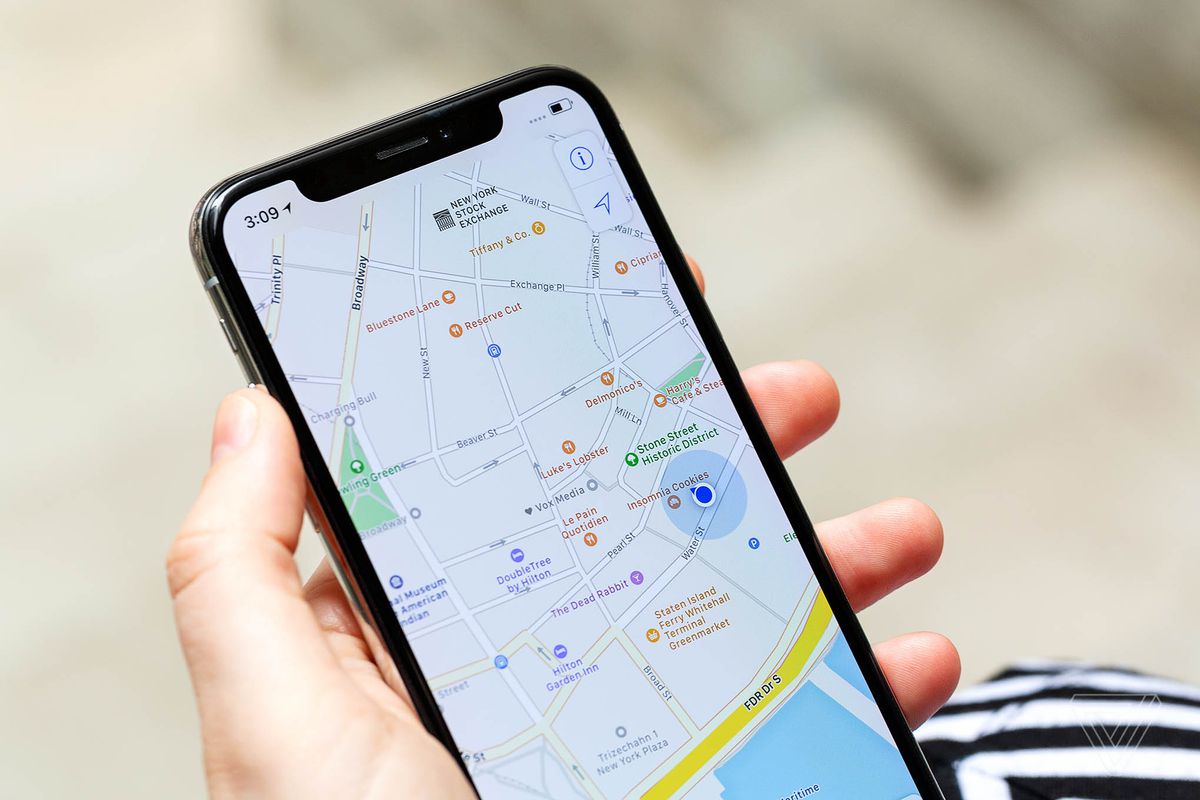
Pernah nggak sih kamu merasa agak nggak nyaman pas tahu aplikasi tertentu terus-terusan memantau posisi kamu? Atau mungkin kamu pernah dapat rekomendasi tempat makan yang anehnya pas banget sama lokasi kamu saat itu? Itulah kerja dari layanan lokasi yang terus aktif di ponsel.
Di era sekarang, hampir semua aplikasi minta akses lokasi. Mulai dari ojek online, aplikasi cuaca, sampai game sekalipun. Tapi nggak semua aplikasi itu benar-benar butuh tahu kamu lagi di mana. Beberapa cuma pakai data itu buat keperluan iklan atau kebiasaan pengguna. Makanya, mengatur privasi lokasi itu penting banget bukan cuma buat menjaga data pribadi, tapi juga supaya baterai ponsel nggak boros.
Nah, di tulisan ini, gue bakal kupas tuntas cara mengatur privasi lokasi di dua sistem operasi terbesar: Android dan iPhone. Bedanya, trik yang dipakai bakal berbeda karena sistemnya memang nggak sama. Yuk, kita bedah satu-satu.
Kenapa Lokasi Ponsel Perlu Diatur?
Sebelum masuk ke teknis, ada baiknya kita pahami dulu kenapa fitur lokasi ini perlu dikelola dengan hati-hati.
Bayangkan setiap kali kamu buka aplikasi, ponsel mengirimkan data koordinat ke server mereka. Dalam sehari, bisa puluhan kali. Data ini lama-kelamaan membentuk pola pergerakan kamu. Dari situ, bisa ketahuan tempat tinggal, tempat kerja, rute favorit, sampai kebiasaan belanja.
Memang nggak semuanya berbahaya, tapi risiko tetap ada. Apalagi kalau data itu bocor atau disalahgunakan. Dengan mengatur izin lokasi secara ketat, kamu bisa memilih mana aplikasi yang benar-benar pantas tahu posisi kamu dan mana yang nggak.
Selain itu, pengaturan lokasi juga berdampak pada performa ponsel. Semakin banyak aplikasi yang menggunakan GPS secara aktif, semakin boros baterai dan data internet. Jadi, di sisi lain, ini juga soal efisiensi.
Memahami Jenis Izin Lokasi di Android dan iPhone
Baik Android maupun iPhone punya sistem izin lokasi yang cukup mirip, tapi dengan istilah yang sedikit berbeda. Secara umum, ada tiga tingkatan:
-
Selalu (Always) – Aplikasi bisa mengakses lokasi kapan pun, bahkan saat nggak digunakan.
-
Saat Aplikasi Digunakan (While Using the App) – Lokasi cuma diakses ketika aplikasi terbuka di layar.
-
Tidak Pernah (Never) – Aplikasi sama sekali nggak boleh mengakses lokasi.
Untuk iOS, ada tambahan opsi “Sekali” (Once) yang memungkinkan aplikasi mengakses lokasi hanya satu kali dan harus minta izin ulang nanti. Ini sangat berguna buat aplikasi yang cuma perlu lokasi sesaat, misalnya aplikasi parkir atau tiket bioskop.
Di Android versi terbaru, juga ada opsi “Hanya saat aplikasi digunakan” dan “Izinkan setiap saat” plus “Tolak”. Beberapa ponsel Android bahkan punya fitur “Perkiraan lokasi” yang mengirimkan lokasi kasar (area umum) daripada titik GPS presisi. Ini trik yang sering terlewat, padahal sangat membantu buat privasi.
Cara Mengatur Privasi Lokasi di Android (Lengkap)
Pengaturan lokasi di Android bisa sedikit berbeda tergantung merek ponsel—Samsung, Xiaomi, Oppo, atau Google Pixel—tapi intinya tetap sama. Berikut langkah-langkah umum yang bisa kamu sesuaikan.
1. Masuk ke Menu Lokasi
Buka Pengaturan (Settings). Cari dan pilih “Lokasi” atau “Location”. Biasanya ada di bagian “Keamanan & Privasi” atau langsung di halaman utama pengaturan.
Di sini, kamu akan melihat sakelar utama untuk menghidupkan atau mematikan layanan lokasi secara global. Kalau dimatikan, semua aplikasi tidak akan bisa mengakses lokasi sama sekali. Tapi hati-hati, ini juga bakal matikan navigasi, cuaca, dan layanan berbasis lokasi lainnya.
2. Kelola Izin per Aplikasi
Di halaman Lokasi, cari opsi “Izin aplikasi” atau “App permissions”. Di sinilah daftar semua aplikasi yang pernah minta akses lokasi muncul.
Klik satu per satu aplikasi. Kamu bisa mengubahnya menjadi:
-
Izinkan setiap saat – hanya untuk aplikasi yang benar-benar membutuhkan, seperti navigasi atau ojek online.
-
Izinkan hanya saat digunakan – pilihan terbaik untuk sebagian besar aplikasi.
-
Tolak – untuk aplikasi yang nggak jelas perlunya.
3. Aktifkan Perkiraan Lokasi (Fitur Khusus Android 12 ke Atas)
Di Android versi 12 dan lebih baru, ada fitur cerdas yang disebut “Perkiraan lokasi” (Approximate location). Saat aplikasi meminta lokasi presisi, kamu bisa memberikan lokasi perkiraan saja. Ini membuat aplikasi hanya tahu kamu berada di area sekitar, bukan di titik koordinat persis.
Caranya: saat pertama kali aplikasi minta izin lokasi, pilih opsi “Perkiraan” alih-alih “Presisi”. Untuk aplikasi yang sudah terlanjur dapat izin presisi, kamu bisa ubah di pengaturan aplikasi dengan menekan lama ikon aplikasi → Info Aplikasi → Izin → Lokasi, lalu ganti ke “Perkiraan”.
4. Matikan Lokasi untuk Aplikasi Bawaan Google
Banyak pengguna Android nggak sadar bahwa aplikasi bawaan seperti Google Maps, Google Asisten, dan Layanan Google Play terus mengakses lokasi. Untuk menguranginya, buka Pengaturan → Google → Kelola Akun Google → Data & Privasi → Kontrol Aktivitas, lalu nonaktifkan “Riwayat Lokasi”. Ini bukan mematikan GPS, tapi menghentikan Google menyimpan riwayat pergerakan kamu.
5. Gunakan Mode Pesawat atau Nonaktifkan GPS Sementara
Kalau kamu di situasi yang benar-benar butuh privasi ekstra, misalnya saat di rumah atau di kantor, kamu bisa matikan layanan lokasi dari panel notifikasi cepat. Cukup geser ke bawah, cari ikon lokasi, dan matikan. Cara ini lebih praktis daripada mengatur satu per satu.
6. Cek Aplikasi yang Menggunakan Lokasi di Latar Belakang
Beberapa ponsel Android punya fitur “Pemantauan lokasi” atau “Penggunaan lokasi terkini”. Di menu Lokasi, biasanya ada daftar aplikasi yang baru saja mengakses lokasi. Kalau ada aplikasi mencurigakan yang nggak kamu kenal, segera cabut izinnya.
Cara Mengatur Privasi Lokasi di iPhone (iOS)
iPhone terkenal dengan kontrol privasi yang ketat. Sistem iOS dirancang supaya pengguna punya kendali penuh atas data lokasi. Berikut langkah-langkahnya.
1. Buka Pengaturan Privasi Lokasi
Buka Settings → Privacy & Security → Location Services. Di halaman ini, ada sakelar utama untuk menyalakan atau mematikan Layanan Lokasi secara global.
Pastikan sakelar ini tetap aktif kalau kamu masih pakai aplikasi navigasi atau cuaca. Tapi kalau kamu mau privasi total, matikan saja. Namun hati-hati, ini juga akan menonaktifkan fitur “Find My” yang berguna kalau ponsel hilang.
2. Atur Izin per Aplikasi
Di bawah sakelar utama, ada daftar semua aplikasi yang meminta akses lokasi. Klik setiap aplikasi, lalu pilih salah satu opsi:
-
Never – sama sekali nggak boleh.
-
Ask Next Time – akan muncul permintaan izin setiap kali aplikasi dibuka.
-
While Using the App – hanya saat aplikasi aktif.
-
Always – terus memantau, bahkan di latar belakang.
Opsi “Always” sebaiknya hanya diberikan ke aplikasi yang benar-benar penting, seperti Find My atau aplikasi keamanan rumah.
3. Manfaatkan Fitur “Precise Location” di iOS
Sama seperti Android, iPhone juga punya fitur lokasi presisi. Bedanya, di iOS fitur ini disebut “Precise Location”. Saat memberikan izin lokasi ke aplikasi, kamu bisa mematikan sakelar “Precise Location” agar aplikasi hanya mendapat lokasi perkiraan dalam radius beberapa kilometer.
Ini sangat berguna untuk aplikasi cuaca, berita, atau belanja yang nggak perlu tahu persis alamat rumah kamu.
4. Matikan “Significant Location” dan “Frequent Locations”
Ini fitur yang jarang diketahui banyak orang. Di iPhone, ada pengaturan bernama “Significant Locations” (di dalam Settings → Privacy & Security → Location Services → System Services). Fitur ini merekam tempat-tempat yang sering kamu kunjungi buat meningkatkan saran rute dan traffic.
Kalau kamu nggak nyaman dengan data itu, matikan saja. iPhone akan tetap bisa menggunakan GPS, tapi nggak menyimpan riwayat tempat penting.
5. Atur Layanan Sistem Lainnya
Di bagian System Services yang sama, ada banyak layanan bawaan Apple yang menggunakan lokasi. Beberapa di antaranya:
-
Cell Network Search – untuk sinyal seluler.
-
Wi-Fi Networking – buat hotspot dan koneksi.
-
Compass Calibration – buat kompas.
-
Find My iPhone – sangat disarankan tetap aktif.
-
HomeKit – untuk perangkat rumah pintar.
Kamu bisa matikan satu per satu sesuai kebutuhan. Tapi jangan matikan “Emergency Calls & SOS” karena itu penting untuk keadaan darurat.
6. Gunakan “Share My Location” dengan Bijak
Fitur “Share My Location” di aplikasi Pesan atau Find My memungkinkan kamu berbagi posisi dengan teman atau keluarga. Ini berguna, tapi jangan lupa untuk menghentikan berbagi lokasi setelah tidak diperlukan. Cukup buka Find My, pilih kontak, lalu pilih “Stop Sharing My Location”.
7. Reset Peringatan Lokasi
Kadang kamu pernah menekan “Allow” atau “Don’t Allow” secara terburu-buru. Untuk mengatur ulang permintaan izin lokasi, kamu bisa mereset peringatan privasi di Settings → General → Transfer or Reset iPhone → Reset → Reset Location & Privacy. Ini akan mengembalikan semua izin lokasi ke kondisi awal seperti pertama kali aplikasi diinstal.
Tips Tambahan untuk Privasi Lokasi yang Lebih Aman
Mengatur izin per aplikasi adalah langkah utama, tapi ada beberapa kebiasaan kecil yang bisa memperkuat privasi lokasi kamu sehari-hari.
A. Nonaktifkan Lokasi di Foto
Setiap kali kamu memotret dengan ponsel, foto tersebut menyimpan metadata yang disebut EXIF. Di dalamnya ada informasi GPS lokasi tempat foto diambil. Kalau kamu mengunggah foto ke media sosial, orang lain bisa melihat koordinat itu.
Untuk Android, kamu bisa matikan fitur “Tag lokasi” di pengaturan kamera. Di iPhone, buka Settings → Privacy & Security → Location Services → Camera, lalu pilih “Never”. Ini akan mencegah kamera menyimpan lokasi di setiap foto.
B. Hati-hati dengan Izin Lokasi di Browser
Situs web juga bisa minta akses lokasi melalui browser. Di Chrome Android, kamu bisa matikan di Pengaturan → Privasi dan Keamanan → Izin Situs → Lokasi, lalu pilih “Jangan izinkan situs melihat lokasi”. Di Safari iPhone, buka Settings → Safari → Location, ubah ke “Deny”.
C. Gunakan VPN untuk Menyamarkan IP
VPN tidak mengubah data GPS, tapi bisa menyamarkan alamat IP yang sering digunakan pelacak untuk memperkirakan lokasi kasar. Dengan VPN, aplikasi dan situs web melihat kamu berada di lokasi server VPN, bukan lokasi fisik.
D. Periksa Izin Secara Berkala
Kebiasaan yang jarang dilakukan: cek daftar izin lokasi setiap bulan. Aplikasi yang kamu instal setahun lalu mungkin sekarang sudah nggak relevan. Cabut izin aplikasi-aplikasi yang sudah jarang dipakai.
E. Gunakan Mode Hemat Baterai
Mode hemat baterai di sebagian besar ponsel otomatis membatasi akses GPS latar belakang. Ini bisa jadi cara instan untuk mengurangi pelacakan lokasi tanpa harus mengatur satu per satu.
Perbedaan Pendekatan Android dan iPhone yang Perlu Kamu Tahu
Meskipun tujuannya sama, ada nuansa berbeda antara dua platform ini.
-
Android memberi kontrol lebih longgar, tapi juga lebih banyak opsi. Kamu bisa mengatur lokasi per aplikasi, per skenario, bahkan per jaringan. Namun karena banyak merek, tata letak menu bisa beda-beda.
-
iPhone lebih ketat dan konsisten. Setiap aplikasi wajib meminta izin secara eksplisit, dan sistem secara rutin mengingatkan kalau ada aplikasi yang menggunakan lokasi di latar belakang. Fitur “App Privacy Report” di iOS 15 ke atas bahkan mencatat semua akses lokasi oleh aplikasi dalam 7 hari terakhir.
Keduanya sama-sama unggul, tinggal mana yang lebih cocok dengan gaya kamu.
Kapan Mengizinkan dan Kapan Menolak
Biar lebih konkret, gue kasih panduan sederhana buat beberapa jenis aplikasi:
-
Aplikasi Navigasi (Google Maps, Waze, Apple Maps): Izinkan “Saat digunakan” dan tetap aktifkan lokasi presisi. Ini penting biar rute akurat.
-
Aplikasi Ojek Online (Gojek, Grab, Uber): Izinkan “Saat digunakan” dan presisi saat memesan. Tapi setelah selesai, kamu bisa matikan atau ubah ke perkiraan kalau aplikasi tetap berjalan di latar.
-
Aplikasi Cuaca: Cukup lokasi perkiraan atau “Saat digunakan”. Nggak perlu presisi.
-
Aplikasi Media Sosial (Instagram, TikTok, Facebook): Pilih “Tidak pernah” atau “Perkiraan” kalau ada. Mereka nggak butuh lokasi buat menampilkan konten.
-
Aplikasi Belanja atau E-commerce: Perkiraan sudah cukup. Mereka cuma perlu tahu kota kamu buat rekomendasi toko.
-
Game: Sebagian besar game nggak butuh lokasi sama sekali. Pilih “Tidak pernah” kecuali game berbasis AR seperti Pokémon GO.
-
Aplikasi Kesehatan atau Fitness (Strava, Runkeeper): Izinkan “Saat digunakan” dengan presisi, tapi matikan akses latar belakang.
Kesalahan Umum yang Sering Dilakukan
Banyak orang mengatur privasi lokasi sekali lalu lupa. Padahal, setiap pembaruan aplikasi kadang mengubah izin secara default. Atau saat instalasi ulang ponsel, semua izin harus diatur ulang.
Kesalahan lain adalah memberikan izin “Selalu” hanya karena aplikasi bilang “butuh untuk pengalaman terbaik”. Jangan percaya begitu saja. Baca dengan kritis—aplikasi kasir di minimarket nggak perlu tahu lokasi kamu 24 jam.
Ada juga kebiasaan membiarkan lokasi menyala meski di rumah. Padahal, di dalam rumah, kamu nggak butuh GPS kecuali buat paket atau pesan makanan. Matikan saja sakelar utama saat sedang bersantai di rumah.
Terakhir, jangan lupa untuk memeriksa akses lokasi dari aplikasi yang sudah dihapus. Kadang sisa data tetap tersimpan. Di iPhone, kamu bisa melihatnya di Settings → Privacy & Security → Location Services → System Services → Product Improvement. Di Android, biasanya data akan hilang otomatis saat aplikasi di-uninstall, tapi tidak selalu.
Menjaga Keseimbangan antara Kemudahan dan Privasi
Memang, mematikan semua akses lokasi akan membuat ponsel terasa lebih aman, tapi juga mengurangi fungsi. Navigasi nggak jalan, cuaca nggak update, rekomendasi tempat hilang. Jadi kuncinya bukan mematikan semua, melainkan memilih dengan bijak.
Bayangkan seperti ini: lokasi presisi itu seperti alamat rumah. Kamu nggak bakal kasih alamat ke orang asing, tapi ke kurir paket atau teman yang mau datang, jelas boleh. Prinsip yang sama berlaku untuk aplikasi.
Dengan pengaturan yang tepat, kamu tetap bisa menikmati kemudahan teknologi tanpa merasa seperti diawasi setiap detik. Perlu waktu beberapa menit untuk mengatur semua izin, tapi efeknya terasa dalam jangka panjang.
Coba Lakukan Audit Privasi Sekarang
Setelah membaca semua ini, coba ambil ponsel kamu sekarang. Buka menu lokasi, dan lihat daftar aplikasi yang terdaftar. Kemungkinan besar, ada beberapa aplikasi yang izinnya bisa kamu turunkan tingkatannya.
Buat yang pakai Android, cari fitur “Perkiraan lokasi” dan aktifkan untuk aplikasi yang nggak butuh presisi. Buat yang pakai iPhone, periksa “Precise Location” dan matikan untuk aplikasi media sosial atau belanja.
Lalu, lihat aplikasi yang menggunakan lokasi di latar belakang. Apakah ada yang mencurigakan? Kalau iya, langsung cabut izinnya.
Ini bukan tugas sekali selesai. Lakukan pengecekan rutin, misalnya setiap awal bulan. Seiring waktu, kamu akan terbiasa dan tahu mana aplikasi yang bisa dipercaya dan mana yang harus dibatasi.
Pada akhirnya, ponsel adalah alat. Kamu yang mengendalikan alat itu, bukan sebaliknya. Jadi, ambil kendali atas lokasi kamu mulai dari sekarang.