



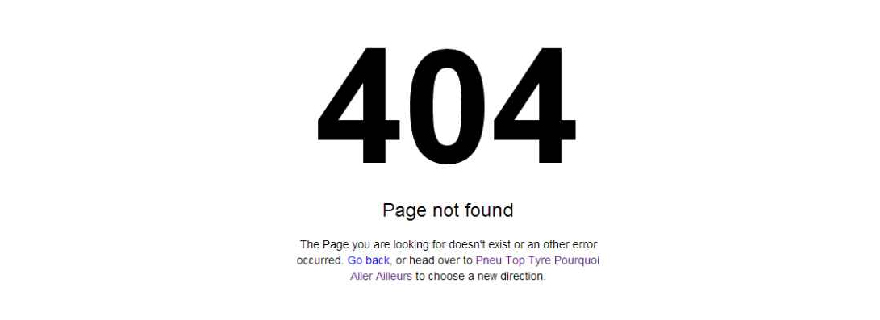
Pernahkah kamu mencoba mengunjungi sebuah halaman di website-mu sendiri, tapi yang muncul justru tulisan “404 Not Found”? Rasanya pasti sedikit panik, apalagi jika itu halaman penting yang sering dikunjungi pengunjung. Error 404 memang salah satu masalah yang paling umum terjadi di platform WordPress, dan kabar baiknya, masalah ini bisa diatasi dengan beberapa langkah sederhana tanpa perlu keahlian pemrograman yang mendalam.
Memahami Apa Itu Error 404 di WordPress
Sebelum masuk ke cara memperbaikinya, penting untuk memahami apa sebenarnya error 404 ini. Secara teknis, kode status 404 berarti server sudah menerima permintaan dari browser, tapi tidak bisa menemukan konten yang diminta di alamat URL tersebut. Di WordPress, ini sering terjadi karena perubahan struktur permalink, penghapusan halaman atau postingan, atau masalah pada file .htaccess.
Yang membuat error 404 menjengkelkan bukan hanya karena mengganggu pengalaman pengunjung, tapi juga bisa berdampak buruk pada SEO website-mu. Google dan mesin pencari lainnya akan menganggap website dengan banyak halaman rusak sebagai situs dengan kualitas rendah, yang akhirnya menurunkan peringkat pencarian.
Penyebab Utama Error 404 di WordPress
Setelah bertahun-tahun berkecimpung di dunia WordPress, saya melihat pola bahwa error 404 biasanya muncul karena beberapa faktor utama. Pertama, perubahan pengaturan permalink tanpa melakukan redirect yang benar. Kedua, ketika kamu menghapus sebuah halaman atau postingan, tapi ada link dari website lain atau dari internal yang masih mengarah ke URL lama. Ketiga, masalah pada file .htaccess yang merupakan jantung pengaturan ulang URL di WordPress.
Kadang-kadang, error 404 juga muncul karena plugin yang bentrok atau tema yang tidak kompatibel. Kasus seperti ini memang lebih jarang, tapi tetap perlu diwaspadai, terutama setelah kamu melakukan update besar-besaran pada website.
Langkah Awal: Cek dan Perbaiki Permalink
Seringkali, error 404 di WordPress bisa diselesaikan hanya dengan menyimpan ulang pengaturan permalink. Caranya sangat mudah, masuk ke dashboard WordPress, lalu pergi ke Pengaturan > Permalink. Di halaman tersebut, kamu tidak perlu mengubah apapun, cukup scroll ke bawah dan klik tombol “Simpan Perubahan”.
Tindakan sederhana ini akan memperbarui file .htaccess dan struktur URL di database WordPress. Saya sudah berkali-kali menggunakan trik ini dan berhasil mengatasi error 404 yang muncul tiba-tiba tanpa alasan yang jelas. Proses ini memakan waktu kurang dari 30 detik dan sangat efektif untuk masalah-masalah kecil.
Memperbaiki File .htaccess Secara Manual
Kalau menyimpan ulang permalink tidak berhasil, kemungkinan besar ada masalah dengan file .htaccess. File ini sebenarnya adalah file konfigurasi yang mengatur bagaimana server menangani permintaan URL. Di WordPress, file ini berisi aturan-aturan untuk mengubah URL dinamis menjadi URL yang ramah SEO.
Untuk memperbaikinya, kamu bisa mengakses file manager di cPanel atau menggunakan klien FTP seperti FileZilla. Cari file .htaccess di folder utama instalasi WordPress-mu. Sebelum melakukan perubahan apapun, selalu backup file tersebut dengan mendownloadnya ke komputer.
Jika file .htaccess tidak ada, kamu bisa membuatnya sendiri. Buat file teks baru bernama .htaccess (perhatikan titik di depannya) dan isi dengan kode dasar WordPress berikut:
# BEGIN WordPress
<IfModule mod_rewrite.c>
RewriteEngine On
RewriteBase /
RewriteRule ^index\.php$ - [L]
RewriteCond %{REQUEST_FILENAME} !-f
RewriteCond %{REQUEST_FILENAME} !-d
RewriteRule . /index.php [L]
</IfModule>
# END WordPress
Setelah menyimpan file tersebut, upload ke folder utama WordPress dan coba akses kembali website-mu.
Menggunakan Plugin Redirection untuk Mengelola Error 404
Salah satu cara paling praktis untuk menangani error 404 adalah dengan menggunakan plugin Redirection. Plugin ini tidak hanya membantu memperbaiki error 404 yang sudah ada, tapi juga mencegah munculnya error baru di masa depan.
Setelah menginstal dan mengaktifkan plugin Redirection, kamu akan melihat daftar semua error 404 yang terjadi di website-mu. Plugin ini juga memberikan rekomendasi tentang halaman mana yang seharusnya menjadi tujuan dari URL yang rusak tersebut.
Yang saya suka dari plugin ini adalah fitur “Auto-redirect” yang secara otomatis membuat redirect ketika kamu mengubah URL sebuah halaman. Ini sangat membantu untuk website yang sering melakukan update konten.
Mengatur Redirect 301 untuk Halaman yang Dihapus
Ketika kamu menghapus sebuah halaman atau postingan, jangan biarkan URL tersebut mati begitu saja. Buatlah redirect 301 ke halaman lain yang relevan. Redirect 301 memberi tahu mesin pencari bahwa halaman tersebut sudah pindah secara permanen ke lokasi baru.
Untuk mengatur redirect 301, selain menggunakan plugin Redirection, kamu juga bisa melakukannya secara manual melalui file .htaccess. Tambahkan baris seperti ini di file .htaccess:
Redirect 301 /halaman-lama/ https://websiteanda.com/halaman-baru/
Cara manual ini lebih cepat karena tidak perlu memuat plugin tambahan, tapi untuk pemula, menggunakan plugin tetap lebih aman dan mudah.
Memperbaiki Database WordPress
Kadang-kadang, error 404 muncul karena ada masalah di database WordPress, terutama pada tabel posts dan postmeta. Masalah ini sering terjadi setelah migrasi website atau setelah menginstal plugin yang mengubah struktur database.
Untuk memperbaikinya, kamu bisa menggunakan plugin seperti WP-Optimize atau Advanced Database Cleaner. Plugin-plugin ini memiliki fitur untuk memperbaiki tabel database yang rusak dan mengoptimalkan performa database secara keseluruhan.
Sebelum melakukan perbaikan database, selalu backup terlebih dahulu. Saya pernah mengalami kejadian di mana perbaikan database malah membuat website error total, dan syukurnya saya punya backup yang bisa dipulihkan.
Mengatasi Error 404 pada Gambar dan File Media
Error 404 tidak hanya terjadi pada halaman, tapi juga pada gambar, file PDF, atau file media lainnya. Masalah ini sering terjadi karena perubahan struktur folder upload di WordPress.
Cara termudah untuk memperbaikinya adalah dengan menginstal plugin Enable Media Replace. Plugin ini memungkinkan kamu untuk mengganti file media tanpa mengubah URL-nya. Dengan begitu, link ke file media tetap berfungsi meskipun kamu sudah mengganti filenya.
Alternatif lain adalah dengan mengatur ulang struktur folder upload di Pengaturan > Media. Pastikan pengaturan “Atur file ke dalam folder berdasarkan bulan dan tahun” sesuai dengan struktur folder yang sebenarnya.
Menggunakan Google Search Console untuk Mendeteksi Error 404
Google Search Console adalah alat gratis dari Google yang sangat berguna untuk mendeteksi error 404 di website-mu. Di bagian “Coverage”, kamu bisa melihat daftar semua URL yang ditemukan Google tapi menghasilkan error 404.
Setelah mengetahui URL-URL mana yang bermasalah, kamu bisa mulai memperbaikinya satu per satu. Buat redirect untuk URL-URL tersebut ke halaman yang relevan, atau jika tidak ada halaman pengganti, kamu bisa meminta Google untuk menghapus URL tersebut dari indeks.
Tips Mencegah Error 404 di Masa Depan
Mencegah lebih baik daripada mengobati, begitu kata pepatah. Untuk mencegah munculnya error 404, ada beberapa kebiasaan yang perlu kamu terapkan. Pertama, selalu buat redirect ketika mengubah permalink sebuah halaman. Kedua, sebelum menghapus halaman atau postingan, pastikan tidak ada link internal atau eksternal yang mengarah ke halaman tersebut.
Ketiga, gunakan plugin untuk memantau link rusak secara berkala. Plugin seperti Broken Link Checker bisa memberi notifikasi ketika ada link yang tidak berfungsi di website-mu. Dengan begitu, kamu bisa segera memperbaikinya sebelum pengunjung menemukannya.
Keempat, lakukan audit konten secara berkala. Hapus atau perbarui konten yang sudah tidak relevan, dan pastikan semua link internal berfungsi dengan baik.
Ketika Semua Cara Gagal: Hubungi Hosting
Ada kalanya semua langkah di atas sudah dilakukan tapi error 404 masih muncul. Dalam situasi seperti ini, kemungkinan besar masalahnya ada di sisi server hosting. Mungkin ada konfigurasi server yang salah, atau mungkin ada masalah dengan mod_rewrite yang tidak aktif.
Jangan ragu untuk menghubungi tim dukungan hosting-mu. Mereka biasanya memiliki akses ke log server dan bisa melihat penyebab sebenarnya dari error 404. Berikan mereka informasi detail tentang kapan error muncul dan langkah-langkah apa saja yang sudah kamu lakukan.
Dari pengalaman saya, sebagian besar masalah hosting bisa diselesaikan dalam waktu kurang dari 24 jam, terutama jika kamu menggunakan hosting yang memiliki dukungan teknis 24/7.
Menggunakan CDN dengan Bijak
Jika website-mu menggunakan CDN (Content Delivery Network) seperti Cloudflare, kadang-kadang error 404 bisa muncul karena cache CDN yang sudah usang. Solusinya, kamu bisa membersihkan cache CDN dan mengatur ulang pengaturan cache-nya.
Di Cloudflare, misalnya, kamu bisa menggunakan fitur “Purge Cache” untuk menghapus semua cache dan memaksa CDN untuk mengambil versi terbaru dari server asal. Pastikan juga pengaturan SSL/TLS di CDN sesuai dengan konfigurasi WordPress-mu.
Memperbaiki Error 404 pada Website Multisite
Untuk website yang menggunakan WordPress Multisite, penanganan error 404 sedikit berbeda. Di multisite, setiap subsite memiliki struktur URL sendiri, dan masalah pada file .htaccess atau konfigurasi network bisa menyebabkan error 404 di semua subsite.
Langkah pertama adalah memeriksa file .htaccess di root instalasi WordPress. Pastikan aturan-aturan untuk multisite sudah benar. Kemudian, di network admin, pergi ke Pengaturan > Permalink dan simpan ulang pengaturan untuk semua subsite.
Jika masih bermasalah, coba nonaktifkan semua plugin di network dan aktifkan satu per satu untuk menemukan plugin penyebab konflik.
Pentingnya Backup Sebelum Melakukan Perbaikan
Saya tidak bisa menekankan cukup betapa pentingnya backup sebelum melakukan perbaikan apapun di WordPress. Satu kesalahan kecil di file .htaccess atau database bisa membuat website-mu tidak bisa diakses sama sekali.
Gunakan plugin backup seperti UpdraftPlus atau Jetpack Backup untuk membuat backup otomatis secara rutin. Idealnya, backup dilakukan setiap hari untuk website yang aktif, dan setiap minggu untuk website yang jarang diupdate.
Dengan backup yang baik, kamu bisa dengan tenang melakukan berbagai percobaan perbaikan tanpa takut merusak website secara permanen.
Menggunakan Log Server untuk Melacak Error
Untuk masalah yang lebih kompleks, log server bisa menjadi sumber informasi yang sangat berharga. Di cPanel, biasanya ada fitur “Error Log” yang menampilkan semua error yang terjadi di server.
Dengan membaca log server, kamu bisa melihat detail error 404, termasuk URL yang diminta, IP pengunjung, dan waktu kejadian. Informasi ini bisa membantu kamu mengidentifikasi pola atau penyebab spesifik dari error 404.
Mengoptimalkan Struktur URL untuk Menghindari Error
Salah satu cara terbaik untuk menghindari error 404 adalah dengan merencanakan struktur URL dengan baik sejak awal. Gunakan permalink yang deskriptif dan mudah diingat, hindari penggunaan tanggal atau angka yang bisa berubah seiring waktu.
Jika memungkinkan, gunakan struktur URL yang pendek dan mengandung kata kunci utama. Ini tidak hanya membantu SEO, tapi juga membuat URL lebih tahan terhadap perubahan konten di masa depan.
Kesalahan Umum yang Sering Dilakukan Pemula
Dari pengalaman membantu banyak pengguna WordPress, saya melihat beberapa kesalahan umum yang sering dilakukan saat mencoba memperbaiki error 404. Pertama, langsung panik dan mengubah banyak pengaturan sekaligus tanpa backup. Kedua, menginstal terlalu banyak plugin redirect yang saling bertabrakan.
Kesalahan lain yang sering terjadi adalah membuat redirect yang salah arah, misalnya mengarahkan semua error 404 ke homepage tanpa mempertimbangkan relevansi. Ini bisa membuat pengunjung frustasi dan meningkatkan bounce rate.
Yang paling parah, beberapa pemula mencoba mengedit file .htaccess tanpa memahami sintaks yang benar, yang akhirnya membuat website tidak bisa diakses sama sekali.
Memanfaatkan Fitur WordPress 5.0 ke Atas
WordPress versi terbaru memiliki fitur-fitur bawaan yang membantu mengelola error 404. Salah satunya adalah fitur “Site Health” yang bisa mendeteksi masalah pada permalink dan struktur URL.
Fitur lain yang berguna adalah “REST API” yang bisa digunakan untuk memantau status halaman secara real-time. Dengan REST API, kamu bisa membuat sistem monitoring sendiri yang memberi notifikasi ketika ada halaman yang menghasilkan error 404.
Kapan Harus Menggunakan 410 Gone
Selain redirect 301, ada juga kode status 410 yang berarti “Gone” atau sudah tidak ada. Kode ini lebih tepat digunakan untuk konten yang memang sudah dihapus secara permanen dan tidak memiliki pengganti yang relevan.
Dengan menggunakan 410, kamu memberi tahu mesin pencari bahwa halaman tersebut sudah tidak ada dan tidak perlu diindeks lagi. Ini lebih baik daripada membiarkan error 404 terus menerus, karena 410 mempercepat proses penghapusan dari indeks pencarian.
Untuk mengimplementasikan 410 di WordPress, kamu bisa menggunakan plugin Redirection yang memiliki opsi untuk mengatur status HTTP yang diinginkan.
Menggunakan AI untuk Mendeteksi Pola Error 404
Teknologi AI semakin canggih dan bisa digunakan untuk mendeteksi pola error 404 di website-mu. Beberapa plugin SEO modern sudah mengintegrasikan fitur AI yang bisa menganalisis traffic dan memberikan rekomendasi tentang halaman mana yang seharusnya menjadi tujuan redirect.
Meskipun masih baru, teknologi ini sangat membantu untuk website dengan ribuan halaman di mana mendeteksi error 404 secara manual menjadi tidak mungkin dilakukan.
Error 404 di WordPress memang menjengkelkan, tapi dengan pendekatan sistematis dan pemahaman yang baik tentang penyebabnya, masalah ini bisa diatasi dengan efektif. Mulai dari langkah sederhana seperti menyimpan ulang permalink, hingga solusi yang lebih kompleks seperti mengedit file .htaccess atau memperbaiki database.
Yang terpenting, selalu lakukan backup sebelum melakukan perubahan apapun, dan jangan ragu untuk menggunakan plugin yang sudah teruji untuk membantu proses perbaikan. Dengan konsistensi dalam memantau dan memperbaiki error 404, website WordPress-mu akan tetap sehat dan memberikan pengalaman terbaik bagi pengunjung.
Setiap error yang berhasil diperbaiki adalah pelajaran berharga yang membuatmu semakin mahir dalam mengelola website. Jadi, jangan takut menghadapi error 404, karena dengan pengetahuan yang tepat, kamu bisa mengatasinya dengan percaya diri.