



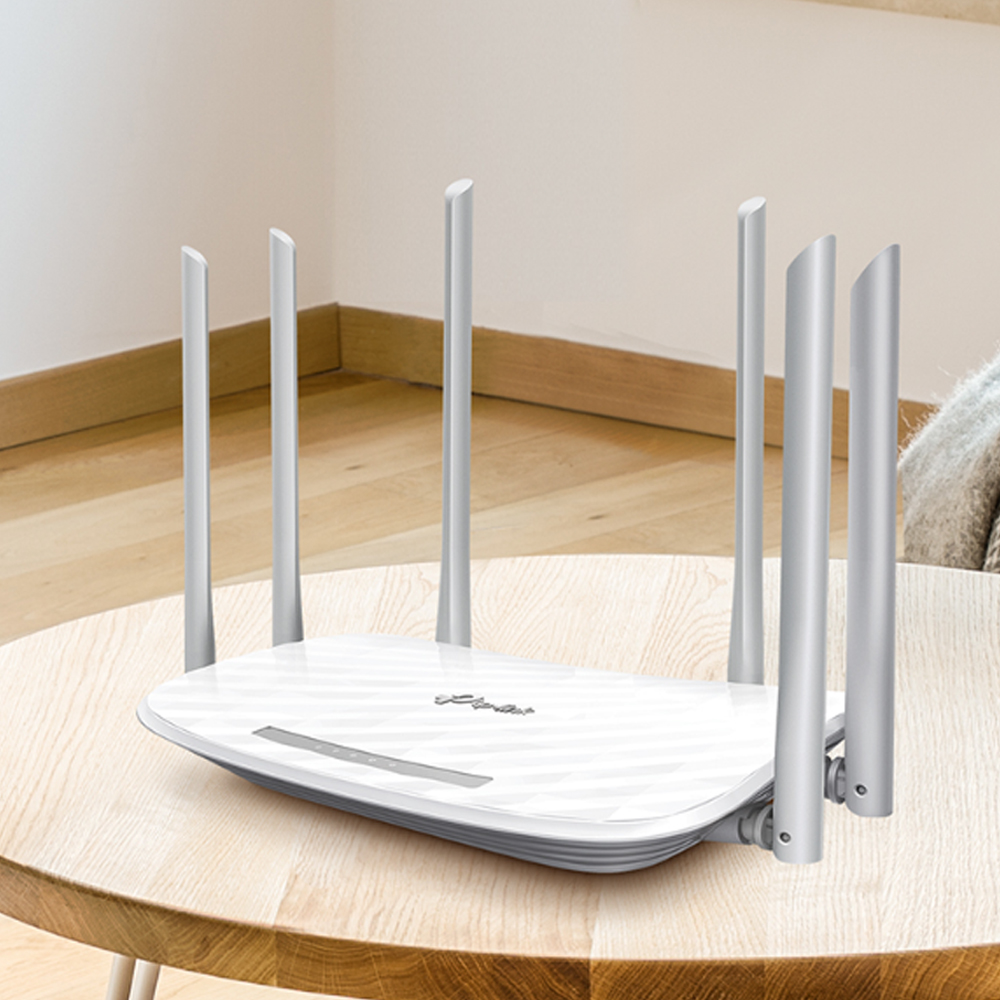
Sinyal WiFi yang lemot sering bikin emosi. Apalagi saat sedang rapat online penting, tiba-tiba video freeze dan suara terputus. Atau malam minggu, niatnya mau nonton film bareng keluarga, eh buffering terus sepanjang durasi. Kalau sudah begini, biasanya kita langsung menyalahkan provider internet. Padahal, biang keroknya sering kali bukan dari layanan internetnya, melainkan perangkat router yang sudah ketinggalan zaman atau salah tempat penempatannya.
Memilih router WiFi memang tidak bisa asal comot. Ada banyak spesifikasi teknis yang perlu dipahami, mulai dari standar WiFi, jumlah antena, hingga fitur keamanan. Sayangnya, banyak orang membeli router hanya berdasarkan harga termurah atau desain yang paling kece. Akibatnya, performa yang didapat tidak sesuai harapan.
Mari kita bedah satu per satu bagaimana cara memilih router yang tepat, mengaturnya agar optimal, dan menggunakannya dengan bijak agar koneksi di rumah atau kantor kecil terasa jauh lebih ngebut.
Memahami Standar WiFi: Jangan Sampai Salah Beli
Hal pertama yang wajib dicek adalah standar WiFi yang didukung. Saat ini, router di pasaran setidaknya terbagi ke dalam beberapa generasi: WiFi 4 (802.11n), WiFi 5 (802.11ac), WiFi 6 (802.11ax), dan WiFi 6E. Kalau masih ada router WiFi 4 di rumah, sebaiknya segera dipertimbangkan untuk diganti. Standar ini sudah terlalu tua dan hanya mampu memberikan kecepatan maksimal sekitar 600 Mbps, itupun dalam kondisi ideal yang jarang terjadi di dunia nyata.
WiFi 5 masih cukup layak untuk kebutuhan browsing dan streaming video Full HD. Namun, jika rumah tangga punya banyak perangkat terhubung sekaligus—smartphone, laptop, smart TV, CCTV, dan smart home devices—WiFi 5 mulai kewalahan. Di sinilah WiFi 6 menawarkan solusi. Teknologi OFDMA dan MU-MIMO pada WiFi 6 memungkinkan router melayani banyak perangkat secara bersamaan tanpa penurunan kecepatan berarti. WiFi 6E bahkan menambahkan pita frekuensi 6 GHz yang lebih lega dan minim interferensi, meski perangkat yang mendukungnya masih terbatas.
Pertimbangkan juga dual-band vs tri-band. Router dual-band bekerja pada frekuensi 2.4 GHz dan 5 GHz. Pita 2.4 GHz lebih lambat tapi jangkauannya luas dan tembus dinding. Sebaliknya, 5 GHz lebih cepat namun mudah terhalang tembok. Router tri-band menambahkan satu pita 5 GHz lagi atau pita 6 GHz, sangat ideal untuk rumah besar dengan puluhan perangkat aktif.
Kecepatan dan Cakupan: Sesuaikan dengan Luas Ruangan
Spesifikasi angka seperti AC1200, AX3000, atau AX6000 bukan sekadar pemanis kotak. Angka tersebut menunjukkan total kecepatan teoretis yang bisa dicapai. Router AC1200, misalnya, memberikan kecepatan hingga 300 Mbps di 2.4 GHz dan 867 Mbps di 5 GHz. Sementara AX3000 menawarkan kecepatan jauh lebih tinggi berkat teknologi WiFi 6.
Tapi ingat, kecepatan internet dari provider juga jadi faktor pembatas. Tidak ada gunanya membeli router AX6000 mahal jika langganan internet di rumah hanya 20 Mbps. Router canggih tetap bisa membantu distribusi sinyal dan stabilitas, tetapi kecepatan unduh akhir tetap dibatasi oleh paket internet yang digunakan.
Untuk urusan cakupan, jangan hanya terpaku pada jumlah antena. Banyak antena tidak selalu berarti jangkauan lebih luas. Yang lebih penting adalah kekuatan pemancar (dinyatakan dalam dBm) dan teknologi beamforming. Beamforming memungkinkan router memfokuskan sinyal langsung ke perangkat yang membutuhkan, bukan menyebarkannya secara merata ke segala arah. Fitur ini sangat membantu untuk perangkat yang letaknya jauh dari router.
Jika rumah memiliki banyak ruangan dengan dinding tebal, pertimbangkan sistem mesh. Mesh WiFi terdiri dari beberapa unit node yang ditempatkan di berbagai titik. Berbeda dengan repeater biasa yang memotong kecepatan hingga setengahnya, mesh menjaga satu nama jaringan (SSID) dan berpindah node secara mulus tanpa putus koneksi.
Fitur Keamanan dan Manajemen
Router adalah gerbang utama lalu lintas internet di rumah. Kalau gerbangnya lemah, data pribadi bisa bocor. Pastikan router mendukung enkripsi WPA3, standar keamanan terbaru yang lebih sulit dibobol dibanding WPA2. Beberapa router juga dilengkapi fitur firewall bawaan, kontrol orang tua (parental control), serta kemampuan membuat jaringan tamu (guest network) yang terpisah.
Fitur manajemen juga tak kalah penting. Router modern biasanya bisa dikonfigurasi lewat aplikasi di smartphone. Kemudahan ini sangat membantu ketika harus mengganti password, memantau perangkat yang terhubung, atau memblokir pengguna asing yang mencuri WiFi. Beberapa merek bahkan menawarkan langganan layanan keamanan tambahan untuk perlindungan malware dan pencurian data.
Cara Mengatur Router dengan Benar
Setelah router baru sampai di rumah, jangan langsung dinyalakan dan dibiarkan begitu saja. Ada beberapa langkah pengaturan yang bisa membuat performa WiFi melesat.
Pertama, letakkan router di tempat yang strategis. Idealnya di tengah rumah, di tempat terbuka, dan agak ditinggikan. Hindari menempatkannya di dalam lemari, di balik TV, atau di sudut ruangan yang tertutup. Jangan juga mendekatkan router dengan perangkat elektronik lain seperti microwave, kabel listrik tebal, atau speaker besar, karena bisa menimbulkan interferensi.
Kedua, akses halaman admin router melalui browser. Alamat IP default biasanya 192.168.1.1 atau 192.168.0.1, dengan username dan password yang tertera di stiker bawah perangkat. Segera ubah password default tersebut. Password bawaan pabrik seperti “admin/admin” sangat mudah ditebak.
Ketiga, atur nama SSID dan password WiFi yang kuat. Gunakan kombinasi huruf besar, huruf kecil, angka, dan simbol. Hindari menggunakan nama yang terlalu mudah ditebak seperti nama depan atau alamat rumah.
Keempat, pisahkan jaringan 2.4 GHz dan 5 GHz dengan nama berbeda. Ini memudahkan untuk memilih jaringan yang tepat. Gunakan 2.4 GHz untuk perangkat yang jaraknya jauh atau yang hanya butuh koneksi stabil seperti smart home devices. Gunakan 5 GHz untuk streaming, gaming, dan transfer file besar.
Kelima, atur channel yang paling lega. Di daerah padat penduduk, channel WiFi bisa saling tumpang tindih. Gunakan aplikasi analisis WiFi untuk melihat channel mana yang paling sedikit digunakan, lalu pindahkan router ke channel tersebut, baik di 2.4 GHz maupun 5 GHz.
Keenam, aktifkan fitur Quality of Service (QoS) jika tersedia. Fitur ini memprioritaskan bandwidth untuk aplikasi tertentu, misalnya video conference atau game online, sehingga tidak terganggu oleh unduhan besar di perangkat lain.
Terakhir, jadwalkan restart router secara berkala. Beberapa router punya fitur reboot otomatis. Jika tidak ada, matikan router selama 30 detik setiap seminggu sekali. Ini membantu membersihkan cache dan menyegarkan koneksi.
Cara Menggunakan Router dengan Bijak
Router yang sudah diatur dengan baik tetap bisa tersendat jika penggunaannya sembarangan. Ada beberapa kebiasaan yang perlu diperhatikan.
Batasi jumlah perangkat yang terhubung ke jaringan utama. Perangkat yang tidak digunakan sebaiknya diputus atau dimasukkan ke jaringan tamu. Semakin banyak perangkat aktif, semakin besar beban router, terutama pada model lama.
Hindari mengunduh file besar saat jam sibuk. Jika ada anggota keluarga yang sedang rapat atau belajar online, tunda dulu unduhan game atau update sistem operasi. Gunakan fitur QoS untuk mengatur prioritas jika router mendukung.
Perbarui firmware router secara rutin. Produsen biasanya merilis pembaruan untuk menambal celah keamanan dan meningkatkan performa. Cek menu pengaturan router atau aplikasi manajemen untuk melihat apakah ada firmware terbaru.
Jangan lupa juga untuk memantau perangkat yang terhubung. Jika ada perangkat asing yang tidak dikenal, segera blokir dan ganti password WiFi. Beberapa router menawarkan notifikasi otomatis ketika ada perangkat baru bergabung.
Untuk rumah yang sangat luas atau bertingkat, jangan ragu menambahkan mesh node atau access point tambahan. Satu router saja sering tidak cukup menjangkau seluruh area, terutama jika ada dinding beton atau lantai beton bertulang.
Menyesuaikan dengan Kebutuhan dan Budget
Pada akhirnya, router terbaik adalah yang sesuai dengan kebutuhan, bukan yang paling mahal. Untuk apartemen studio dengan satu atau dua penghuni, router WiFi 5 dual-band sudah lebih dari cukup. Untuk rumah dua lantai dengan keluarga besar dan banyak perangkat, investasi pada WiFi 6 mesh system akan terasa manfaatnya.
Bandingkan juga jumlah port Ethernet yang tersedia. Jika punya PC desktop, konsol game, atau smart TV yang mendukung koneksi kabel, port LAN gigabit akan sangat berguna. Koneksi kabel selalu lebih stabil dan cepat dibanding WiFi.
Perhatikan pula garansi dan dukungan after-sales. Merek ternama biasanya memberikan garansi minimal satu tahun dan menyediakan pembaruan firmware dalam jangka waktu lama. Ini penting agar router tidak cepat usang.
Dengan memilih router yang tepat, mengaturnya dengan benar, dan menggunakannya secara bijak, koneksi internet di rumah bisa terasa jauh lebih memuaskan. Tidak perlu lagi berdiri di dekat router hanya untuk mengirim pesan atau menonton video tanpa buffering. Selamat mencoba dan semoga sinyal WiFi di rumah semakin kuat.