



Laptop yang terasa lemot sering bikin emosi, apalagi saat deadline kerjaan atau tugas kuliah sudah menumpuk. Membuka aplikasi butuh waktu, menyalin file lama, bahkan booting saja bisa sambil ngopi dulu. Salah satu solusi paling ampuh untuk masalah ini bukan beli laptop baru, melainkan mengganti storage penyimpanannya dengan SSD.
Tapi tunggu dulu. Upgrade SSD itu bukan sekadar beli lalu pasang. Ada beberapa hal yang perlu diperhatikan supaya prosesnya aman, hasilnya maksimal, dan dompet tetap waras. Berikut panduan praktis yang bisa langsung kamu ikuti.
Kenapa SSD Bikin Laptop Terasa Baru?
Hard disk drive (HDD) yang biasanya jadi storage bawaan laptop entry-level dan menengah bekerja dengan piringan berputar. Proses baca-tulisnya lambat karena harus menunggu piringan berputar dan kepala baca bergerak. SSD tidak punya bagian bergerak. Semua data diakses secara elektronik, mirip seperti flashdisk raksasa yang jauh lebih cepat.
Efeknya terasa langsung. Booting Windows yang tadinya 1-2 menit bisa turun jadi 10-20 detik. Aplikasi berat seperti Photoshop atau browser dengan puluhan tab terbuka jadi jauh lebih responsif. Bahkan laptop jadul dengan prosesor generasi lama pun bisa terasa seperti baru setelah pakai SSD.
Pilih SSD yang Tepat, Jangan Asal Murah
Sebelum beli, kenali dulu slot yang tersedia di laptopmu. Ada dua jenis SSD yang umum:
-
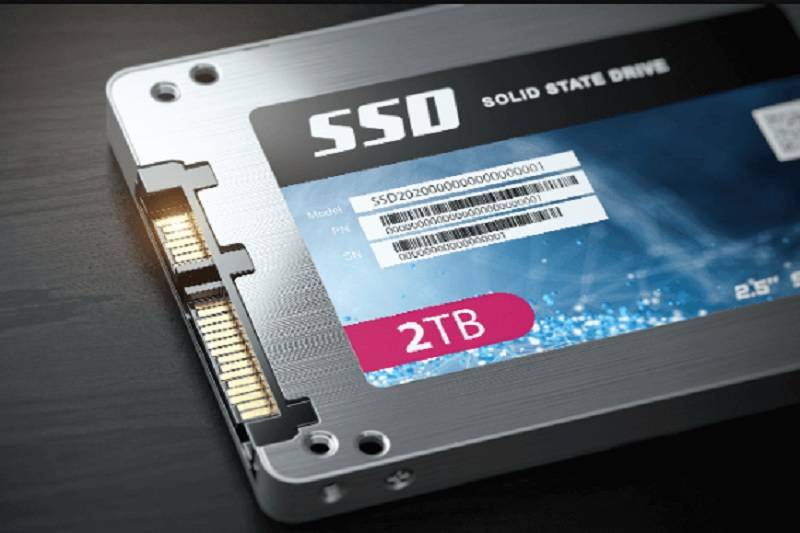
SSD SATA 2,5 inci: Bentuknya seperti HDD, cocok untuk laptop yang masih punya bay 2,5 inci. Kecepatan baca-tulis sekitar 500-550 MB/s.
-
SSD NVMe M.2: Bentuknya kecil seperti ram stick, ditancapkan langsung ke motherboard. Kecepatannya bisa 3-7 kali lebih cepat dari SATA, tergantung generasi PCIe-nya.
Cek spesifikasi laptop atau buka bagian bawahnya untuk melihat slot yang tersedia. Kalau laptopmu mendukung NVMe, langsung pilih NVMe. Tapi kalau hanya ada slot SATA, jangan paksakan. Ada juga laptop yang punya slot M.2 tapi hanya mendukung SATA, bukan NVMe. Salah beli bisa bikin SSD tidak terbaca.
Soal kapasitas, minimal 256 GB untuk sistem operasi dan aplikasi sehari-hari. Kalau budget memungkinkan, 512 GB atau 1 TB lebih lega, apalagi kalau kamu sering menyimpan file besar.
Tips Aman Sebelum dan Saat Upgrade
Mengganti storage berarti kamu memindahkan sistem operasi dan semua data. Salah langkah sedikit, data bisa hilang. Ikuti tips berikut:
-
Backup data penting dulu. Simpan file-file krusial ke hard disk eksternal atau cloud. Jangan pernah skip langkah ini.
-
Siapkan alat seperlunya. Obeng kecil yang sesuai, antistatic wrist strap kalau ada, dan wadah kecil untuk menyimpan baut agar tidak hilang.
-
Matikan laptop dan cabut charger. Lepas baterai kalau bisa dilepas. Ini mencegah korsleting saat kamu bekerja.
-
Kloning atau instal ulang. Kamu bisa mengkloning HDD lama ke SSD baru menggunakan software seperti Macrium Reflect atau Clonezilla. Cara ini bikin semua data dan sistem operasi pindah tanpa instal ulang. Tapi kalau ingin sistem yang lebih bersih, instal ulang Windows dari awal bisa jadi pilihan.
-
Aktifkan AHCI di BIOS. Sebelum instalasi, pastikan mode SATA di BIOS sudah diatur ke AHCI, bukan IDE. Ini penting agar performa SSD optimal.
-
Jangan lupa lepas HDD lama. Setelah SSD terpasang dan sistem berjalan normal, kamu bisa memakai HDD lama sebagai penyimpanan eksternal dengan casing khusus. Sayang kalau dibuang.
Hemat atau Boros? Tergantung Pilihanmu
Upgrade SSD sebenarnya jauh lebih hemat dibanding beli laptop baru. Dengan budget Rp500 ribu sampai Rp1,5 juta, kamu sudah bisa dapat SSD berkualitas. Bandingkan dengan laptop baru yang harganya belasan juta.
Tapi ada jebakan pengeluaran yang perlu diwaspadai. SSD dengan merek tidak jelas dan harga terlalu murah sering kali performanya tidak stabil, cepat panas, atau bahkan datanya mudah hilang. Pilih merek terpercaya seperti Samsung, WD, Crucial, Kingston, atau Seagate. Baca review dan cek garansinya.
Selain itu, kalau laptopmu masih menggunakan RAM 4 GB, menambah RAM setelah upgrade SSD bisa memberikan peningkatan performa yang signifikan. Tapi lakukan bertahap. SSD dulu, rasakan bedanya, baru pertimbangkan RAM.
Setelah Upgrade, Lakukan Ini
Setelah SSD terpasang dan sistem berjalan, ada beberapa hal yang sebaiknya kamu lakukan:
-
Aktifkan TRIM. Windows biasanya mengaktifkannya otomatis, tapi pastikan dengan mengecek di Command Prompt.
-
Matikan defragmentasi otomatis. SSD tidak perlu defrag, dan proses ini justru bisa memperpendek umurnya.
-
Pindahkan folder Downloads, Documents, dan Pictures ke drive lain kalau ada, supaya SSD sistem tidak cepat penuh.
-
Update firmware SSD dari situs resmi pembuatnya. Kadang ada perbaikan bug atau peningkatan performa.
Siap Upgrade?
Merawat laptop dengan mengganti storage ke SSD adalah salah satu upgrade paling masuk akal dari sisi harga dan hasil. Laptop yang tadinya lemot bisa kembali gesit, dan kamu tidak perlu mengeluarkan banyak uang untuk beli perangkat baru.
Yang terpenting adalah riset sebelum membeli, backup sebelum memulai, dan ikuti langkah pemasangan dengan hati-hati. Kalau ragu, tidak ada salahnya minta bantuan teknisi terpercaya. Tapi kalau mau coba sendiri, ikuti panduan di atas dan nikmati bedanya. Laptop lama, rasa baru.