


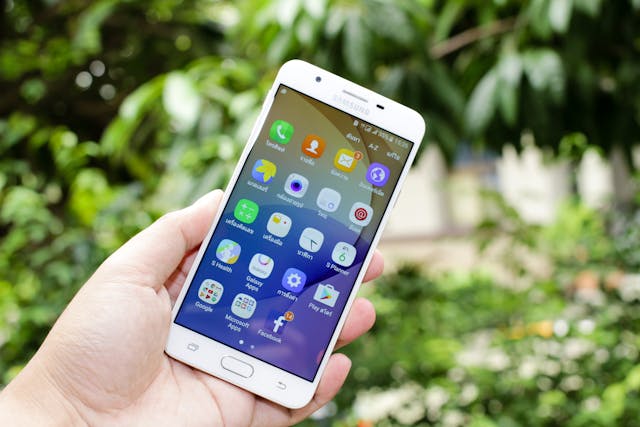
Pernahkah kamu merasakan panik luar biasa ketika tiba-tiba HP mati total dan semua foto liburan, kontak penting, serta dokumen kerja hilang begitu saja? Rasanya seperti kehilangan sebagian kecil dari hidup kita, bukan? Di era di mana ponsel menyimpan hampir semua aspek kehidupan digital kita mulai dari kenangan berharga hingga data pekerjaan krusial kehilangan data bisa menjadi mimpi buruk yang nyata. Sayangnya, berdasarkan laporan, baru sekitar sepertiga pengguna ponsel di Indonesia yang rutin melakukan backup data .
Menyadari pentingnya hal ini, kamu perlu tahu bahwa melindungi data sebenarnya tidak sesulit yang dibayangkan. Ada banyak cara mudah untuk mencadangkan data HP agar tetap aman, bahkan ketika perangkat utama mengalami masalah. Yuk, kita bahas satu per satu metode yang bisa kamu terapkan mulai dari sekarang.
Kenapa Backup Itu Penting?
Sebelum membahas caranya, ada baiknya kita pahami dulu mengapa proses ini sangat krusial. Pernah nggak sih kamu mendengar cerita teman yang HP-nya jatuh ke air atau hilang dicuri? Kejadian seperti ini bisa menimpa siapa saja tanpa peringatan. Selain itu, serangan siber seperti ransomware atau malware juga semakin marak dan bisa mengancam data-data berharga di ponselmu .
Dengan melakukan backup secara rutin, kamu tidak hanya melindungi data dari risiko kerusakan perangkat, tetapi juga memudahkan proses pemulihan saat kamu mengganti HP baru atau melakukan factory reset . Ini seperti memiliki asuransi untuk kehidupan digitalmu, yang memberi ketenangan pikiran setiap saat.
Metode 1: Backup Otomatis ke Layanan Cloud
Cara paling praktis dan modern untuk mencadangkan data adalah melalui layanan cloud. Metode ini bekerja secara otomatis di latar belakang, sehingga kamu tidak perlu repot mengingatkan diri sendiri untuk backup.
Google Drive untuk Pengguna Android
Bagi pengguna Android, Google Drive adalah solusi paling terintegrasi. Layanan ini memungkinkanmu menyimpan data penting seperti kontak, kalender, pengaturan aplikasi, dan riwayat panggilan secara otomatis .
Langkah-langkahnya cukup mudah:
-
Buka menu Pengaturan di ponsel Android-mu.
-
Cari dan pilih opsi Google atau Akun dan pencadangan .
-
Ketuk menu Cadangan atau Backup.
-
Aktifkan opsi Cadangkan ke Google Drive.
-
Kamu juga bisa langsung menekan tombol Cadangkan Sekarang untuk memulai proses manual .
Pastikan kamu terhubung ke jaringan Wi-Fi saat melakukan backup, terutama jika data yang dicadangkan berukuran besar seperti foto dan video .
iCloud untuk Pengguna iPhone
Bagi pengguna setia Apple, iCloud adalah andalan utama untuk mencadangkan data. Layanan ini secara otomatis menyimpan informasi dari iPhone-mu, termasuk foto, video, kontak, dan pesan.
Cara mengaktifkannya:
-
Buka Pengaturan di iPhone.
-
Ketuk nama Apple ID-mu di bagian atas.
-
Pilih iCloud.
-
Pilih Cadangan iCloud.
-
Aktifkan opsi Cadangkan ke iCloud.
-
Tekan Cadangkan Sekarang untuk melakukan backup manual .
Apple memberikan ruang penyimpanan gratis 5GB, namun jika kamu memiliki banyak data, mungkin perlu mempertimbangkan paket berlangganan iCloud+ .
Metode 2: Backup Manual dengan Perangkat Fisik
Meskipun cloud sangat praktis, beberapa orang lebih nyaman memiliki salinan fisik data mereka. Metode manual ini juga bisa menjadi pilihan bagus untuk file berukuran besar seperti video panjang atau koleksi foto resolusi tinggi.
Pindahkan ke Komputer atau Laptop
Ini adalah cara klasik yang masih efektif hingga saat ini. Kamu hanya perlu menghubungkan HP ke komputer menggunakan kabel USB.
Caranya:
-
Sambungkan HP ke komputer menggunakan kabel data.
-
Pada HP, pilih mode Transfer File atau MTP .
-
Buka File Explorer di komputer dan cari perangkat HP-mu.
-
Salin folder-folder penting seperti DCIM (untuk foto), Pictures, Downloads, dan Documents ke folder di komputer .
Metode ini memberimu kendali penuh atas file mana yang ingin kamu simpan, tanpa harus mencadangkan seluruh sistem.
Gunakan Kartu Memori atau Flashdisk OTG
Jika HP-mu memiliki slot microSD, kartu memori bisa menjadi tempat penyimpanan cadangan yang praktis. Kamu bisa dengan mudah memindahkan foto, video, dan dokumen ke kartu SD melalui aplikasi File Manager .
Alternatif lain yang tak kalah praktis adalah menggunakan flashdisk OTG (On-The-Go). Cukup colokkan flashdisk ke port USB di HP-mu, lalu pindahkan file-file penting langsung dari penyimpanan internal . Ini sangat berguna ketika kamu sedang bepergian dan tidak ada komputer di sekitar.
Metode 3: Backup Data Spesifik
Beberapa jenis data memerlukan perhatian khusus karena sifatnya yang unik dan seringkali paling berharga bagi kita.
Backup Chat WhatsApp
Bagi banyak orang, percakapan di WhatsApp menyimpan banyak momen berharga dan informasi penting. Jangan sampai chat dengan orang tersayang atau dokumen kerja yang dikirim via WA hilang begitu saja.
Untuk mengamankan chat WhatsApp:
-
Buka aplikasi WhatsApp.
-
Ketuk ikon tiga titik di pojok kanan atas (untuk Android) atau menu pengaturan di bagian bawah (untuk iPhone).
-
Pilih Setelan atau Settings.
-
Masuk ke menu Chat.
-
Pilih Cadangkan Chat atau Chat Backup.
-
Pastikan kamu mengatur backup ke Google Drive (untuk Android) atau iCloud (untuk iPhone) .
Atur jadwal backup harian, mingguan, atau bulanan sesuai kebutuhanmu. Jangan lupa untuk menyertakan video dalam backup jika kamu menganggapnya penting, meskipun prosesnya akan memakan waktu lebih lama .
Backup Kontak
Kontak adalah data yang sangat vital. Kehilangan nomor telepon teman, keluarga, atau rekan bisnis bisa sangat merepotkan. Pastikan kontak-kontakmu tersimpan dengan aman di akun Google (untuk Android) atau iCloud (untuk iPhone), bukan hanya di memori HP atau SIM card .
Untuk pengguna Android, kamu bisa mengekspor kontak ke file vCard atau CSV dan menyimpannya di Google Drive. Caranya buka aplikasi Kontak, pilih menu ekspor, dan simpan file hasil ekspor ke penyimpanan cloud .
Kombinasi Metode untuk Keamanan Maksimal
Tidak ada salahnya menggunakan lebih dari satu metode backup. Kombinasi antara cloud dan penyimpanan fisik seperti hard disk eksternal memberikan lapisan perlindungan ganda . Jika suatu saat layanan cloud mengalami gangguan atau akunmu bermasalah, kamu masih memiliki salinan fisik data. Sebaliknya, jika perangkat fisik rusak karena bencana alam, data di cloud tetap aman.
Jadwalkan backup rutin, misalnya setiap minggu atau dua minggu sekali . Dengan membiasakan diri melakukan backup secara teratur, kamu tidak perlu khawatir ketika hal-hal yang tidak diinginkan terjadi pada ponsel kesayanganmu. Ingat, mencegah selalu lebih baik daripada mengobati, terutama ketika menyangkut data-data berharga yang tak ternilai harganya.