



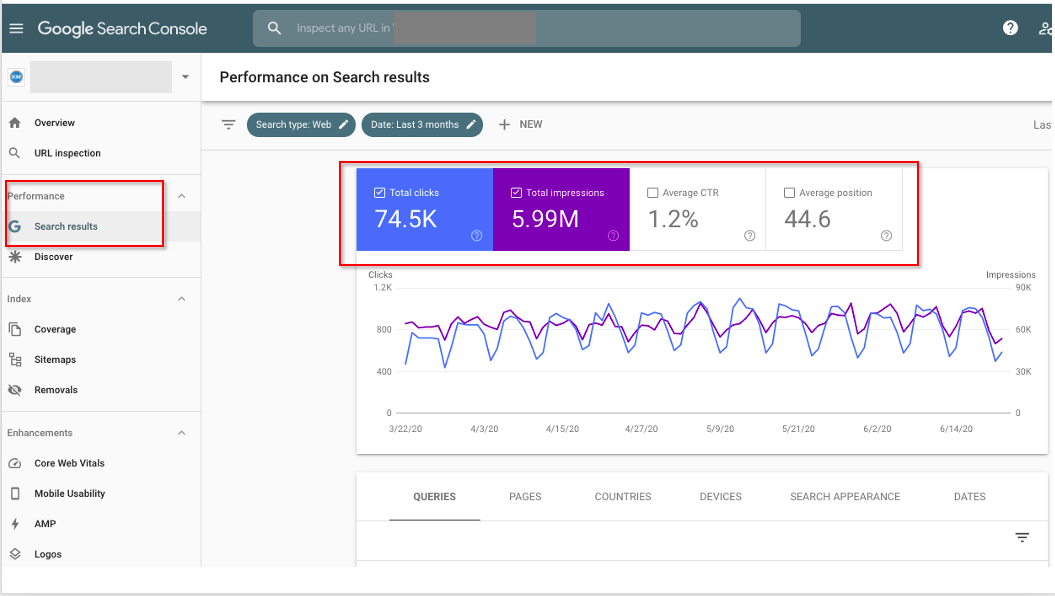
Pernah merasa sudah menulis konten bagus di WordPress tapi trafik organik tetap jalan di tempat? Bisa jadi masalahnya bukan pada kualitas tulisan, melainkan pada visibilitas di mesin pencari. Google Search Console adalah alat gratis yang menjadi jembatan antara situs Anda dengan Google. Tanpa alat ini, Anda seperti menerbangkan pesawat tanpa radar bisa terbang, tapi tidak tahu arah dan hambatan di depan.
Bagi pengguna WordPress, memasang Google Search Console sebenarnya tidak serumit yang di bayangkan. Bahkan dengan sedikit panduan, proses ini bisa selesai dalam waktu kurang dari 15 menit. Yang di perlukan hanyalah akses ke akun Google, dashboard WordPress, dan sedikit kesabaran.
Mengapa Google Search Console Wajib Dipasang di WordPress
Sebelum melangkah ke teknis pemasangan, penting di pahami mengapa alat ini non-negotiable bagi pemilik situs. Google Search Console memberikan data langsung dari sumber pertama Google sendiri. Anda bisa melihat kata kunci apa yang membuat pengguna menemukan situs, posisi rata-rata di hasil pencarian, serta rasio klik terhadap tayangan.
Lebih dari itu, alat ini bertindak seperti asisten pribadi yang memberitahu jika ada masalah teknis. Halaman yang tidak terindeks, struktur data yang bermasalah, hingga pengalaman mobile yang buruk semua terpampang jelas di sini. Tanpa Search Console, Anda hanya menerka-nerka apa yang sebenarnya terjadi pada situs di mata Google.
Persiapan Sebelum Memasang Google Search Console
Proses pemasangan akan berjalan mulus jika beberapa hal sudah di siapkan sebelumnya. Pastikan Anda memiliki:
-
Akun Google aktif (Gmail sudah cukup)
-
Akses administrator ke dashboard WordPress
-
Nama domain yang sudah terverifikasi kepemilikannya
-
Koneksi internet stabil
Untuk situs WordPress yang masih baru atau sedang dalam pengembangan, tidak masalah memasang Search Console sejak dini. Semakin cepat terpasang, semakin cepat data terkumpul. Google membutuhkan waktu beberapa hari hingga minggu untuk menampilkan data berarti, jadi tidak ada alasan untuk menunda.
Dua Metode Utama Verifikasi Kepemilikan Situs
Google menawarkan beberapa cara untuk membuktikan bahwa Anda memang pemilik sah dari situs tersebut. Dua metode paling populer dan paling mudah untuk pengguna WordPress adalah verifikasi melalui file HTML dan melalui penyedia DNS.
Metode 1: Verifikasi Melalui File HTML
Cara ini melibatkan pengunggahan file kecil ke direktori utama situs. Langkah-langkahnya:
-
Buka Google Search Console dan masuk dengan akun Google.
-
Klik tombol “Mulai Sekarang” atau “Add Property”.
-
Pilih opsi “Domain” untuk cakupan yang lebih luas atau “URL Prefix” jika hanya ingin memantau satu versi URL tertentu. Untuk pemula, opsi Domain lebih disarankan karena mencakup semua subdomain dan protokol (http/https, www/non-www).
-
Masukkan nama domain Anda (contoh:
namasitus.com) tanpahttps://di depan. -
Pada halaman verifikasi, pilih metode “HTML file”.
-
Download file HTML yang di sediakan Google.
-
Buka dashboard WordPress, masuk ke menu “Media” lalu “Add New”.
-
Upload file HTML tersebut seperti mengupload gambar biasa.
-
Setelah terupload, klik file tersebut dan salin URL-nya. Biasanya berada di
namasitus.com/wp-content/uploads/2024/namafile.html. -
Kembali ke halaman verifikasi Google, klik “Verify”.
Tantangan metode ini adalah Google mencari file di root direktori, bukan di folder uploads. Beberapa tema atau plugin bisa membuat file ini tidak terbaca. Jika verifikasi gagal, coba gunakan plugin seperti “Insert Headers and Footers” untuk menaruh kode meta yang di berikan Google, atau gunakan metode DNS yang lebih andal.
Metode 2: Verifikasi Melalui DNS (Paling Direkomendasikan)
Metode ini di anggap paling bersih dan permanen. Tidak perlu mengupload file atau mengubah kode situs. Yang di lakukan adalah menambahkan record TXT pada pengaturan DNS domain.
-
Di Google Search Console, pilih metode “Domain” dan masukkan nama domain.
-
Pilih opsi “TXT record” sebagai metode verifikasi.
-
Google akan memberikan kode unik, misalnya
google-site-verification=xxxxxxxxxxxx. -
Buka panel pengelola domain Anda (tempat Anda membeli domain, seperti Niagahoster, Hostinger, atau Cloudflare).
-
Cari menu DNS Management atau Zone Editor.
-
Tambahkan record baru tipe TXT.
-
Isi value dengan kode dari Google, biarkan host/bagian nama kosong atau isi dengan
@tergantung panel DNS. -
Simpan perubahan.
Perubahan DNS membutuhkan waktu propagasi 5-30 menit. Setelah itu, kembali ke Google Search Console dan klik “Verify”. Metode ini hampir tidak pernah gagal dan tetap berlaku meskipun situs di pindahkan hosting.
Alternatif Pemasangan melalui Plugin WordPress
Bagi yang tidak ingin repot dengan file atau DNS, beberapa plugin WordPress menyediakan fitur koneksi satu klik ke Search Console. Plugin seperti Rank Math, Yoast SEO, atau Site Kit by Google memiliki integrasi bawaan.
Site Kit by Google adalah plugin resmi yang paling di rekomendasikan. Cara keranya cukup sederhana:
-
Instal dan aktifkan plugin Site Kit dari dashboard WordPress.
-
Klik “Set up Site Kit” dan ikuti wizard.
-
Login dengan akun Google yang akan di gunakan.
-
Beri izin akses yang di minta plugin.
-
Pilih properti Search Console yang ingin di hubungkan.
-
Selesai, data akan muncul langsung di dashboard WordPress.
Kelebihan Site Kit adalah menggabungkan beberapa layanan Google sekaligus Analytics, AdSense, dan PageSpeed Insights dalam satu tempat. Sangat praktis bagi pemilik situs yang tidak ingin bolak-balik antar dashboard berbeda.
Mengatasi Masalah Umum Saat Verifikasi
Kadang proses verifikasi tidak berjalan mulus. Beberapa kendala yang sering muncul dan solusinya:
“Verification failed” meskipun file sudah diupload – Cek apakah situs menggunakan cache plugin. Bersihkan cache, lalu coba lagi. Jika masih gagal, gunakan metode DNS yang lebih pasti.
File HTML tidak bisa diakses – Beberapa hosting menerapkan aturan keamanan yang memblokir akses langsung ke file di folder tertentu. Solusi paling mudah: gunakan metode DNS.
Domain tidak ditemukan – Pastikan memasukkan domain dengan benar tanpa http:// atau https://. Untuk opsi Domain, format yang benar adalah namasitus.com, bukan www.namasitus.com.
TXT record tidak terdeteksi – Propagasi DNS bisa memakan waktu lebih lama dari perkiraan. Tunggu 30-60 menit, lalu coba verifikasi ulang. Jika masih gagal, periksa kembali panel DNS apakah record TXT benar-benar tersimpan.
Setelah Verifikasi Berhasil: Apa yang Harus Dilakukan?
Begitu situs terverifikasi, jangan berhenti di situ. Search Console baru mulai berguna setelah Anda melakukan beberapa pengaturan awal:
Kirim Sitemap
Sitemap adalah peta situs yang memberi tahu Google halaman mana saja yang ada. WordPress secara otomatis menghasilkan sitemap jika menggunakan plugin SEO seperti Yoast atau Rank Math. Biasanya sitemap berada di namasitus.com/sitemap_index.xml.
Di Search Console, buka menu “Sitemaps” di sidebar kiri, masukkan sitemap_index.xml atau sitemap.xml, lalu kirim. Ini memberi sinyal ke Google untuk segera merayapi halaman-halaman baru.
Atur Preferensi Domain
Di Search Console, Anda bisa memilih versi domain mana yang menjadi preferensi—apakah dengan www atau tanpa www. Pilihan ini memengaruhi bagaimana Google menampilkan situs di hasil pencarian. Buka menu “Settings” lalu pilih “Preferred domain”.
Pantau Indeksasi
Menu “Pages” atau “Coverage” menunjukkan status indeksasi setiap halaman. Perhatikan apakah ada halaman penting yang tidak terindeks. Jika ada, coba gunakan fitur “Request Indexing” untuk meminta Google merayapi ulang.
Integrasi Google Search Console dengan Analisis Tambahan
Search Console bekerja lebih optimal jika dikombinasikan dengan alat lain. Menghubungkannya dengan Google Analytics memberikan gambaran lebih lengkap tentang perilaku pengguna setelah mereka sampai di situs.
Di Google Analytics, buka menu Admin, lalu pilih “Property Settings”. Gulir ke bagian “Search Console Settings” dan ikuti petunjuk koneksi. Data seperti query pencarian dan posisi kata kunci akan muncul di laporan Acquisition.
Fitur-Fitur Penting yang Sering Terlewat
Banyak pemilik situs hanya membuka Search Console untuk melihat jumlah klik, padahal ada fitur lain yang sama pentingnya:
Performance Report – Menampilkan klik, tayangan, CTR, dan posisi rata-rata. Filter berdasarkan tanggal, negara, perangkat, atau jenis pencarian (web, gambar, video). Perhatikan halaman dengan CTR rendah meskipun tayangan tinggi indikasi judul atau meta deskripsi perlu di perbaiki.
URL Inspection – Fitur untuk memeriksa status satu URL secara spesifik. Sangat berguna sebelum dan sesudah mempublikasikan artikel penting. Masukkan URL, klik “Test Live URL” untuk melihat apakah ada masalah yang menghalangi indeksasi.
Mobile Usability – Google kini menggunakan mobile-first indexing, artinya versi mobile situs di anggap sebagai versi utama. Jika ada laporan tentang elemen yang terlalu kecil atau konten yang tidak muat di layar mobile, segera perbaiki.
Security Issues – Notifikasi penting jika ada malware atau konten berbahaya di situs. Jangan abaikan notifikasi ini karena bisa menyebabkan situs diberi peringatan di hasil pencarian.
Pengaturan Lanjutan untuk WordPress
Untuk pengguna yang ingin lebih maksimal, beberapa pengaturan tambahan bisa di lakukan:
Menambahkan Pengguna – Jika situs di kelola tim, tambahkan pengguna lain ke Search Console dengan hak akses terbatas. Buka menu “Settings” lalu “Users and permissions”. Ini berguna jika ada kontributor atau developer yang membutuhkan data tapi tidak perlu akses penuh.
Menghubungkan dengan Google Tag Manager – Untuk pelacakan event dan konversi yang lebih kompleks, Search Console bisa di integrasikan dengan GTM. Ini memungkinkan pengiriman data yang lebih granular tanpa harus mengedit kode tema.
Monitoring Core Web Vitals – Di menu “Core Web Vitals”, Google menampilkan metrik kecepatan dan stabilitas visual situs. Untuk WordPress, performa aspek ini sangat dipengaruhi oleh pilihan hosting, tema, dan plugin. Gunakan data ini sebagai acuan optimasi.
Kesalahan yang Harus Dihindari
Beberapa kebiasaan yang sering merusak manfaat Search Console:
Mengabaikan error 404 – Halaman tidak ditemukan yang dibiarkan bisa mengganggu pengalaman pengguna dan memengaruhi kepercayaan Google. Gunakan fitur “Coverage” untuk menemukan dan memperbaiki broken link.
Terlalu sering mengganti struktur URL – Setiap perubahan permalink tanpa pengalihan yang benar akan menghasilkan error 404 dalam jumlah besar. Jika harus mengubah, siapkan redirect 301 dari URL lama ke baru.
Mengandalkan Search Console untuk data real-time – Data di Search Console tidak instan. Perubahan yang dilakukan hari ini mungkin baru terlihat 2-3 hari kemudian. Bersabar dan jangan mengambil keputusan berdasarkan angka dari beberapa jam terakhir.
Tidak memisahkan properti untuk subdomain – Jika situs memiliki subdomain blog atau toko terpisah, daftarkan masing-masing sebagai properti berbeda di Search Console. Data akan lebih terorganisir.
Menjadwalkan Pemeriksaan Rutin
Memasang Search Console hanya langkah awal. Agar manfaatnya terasa, jadwalkan pemeriksaan rutin, misalnya seminggu sekali. Cek apakah ada notifikasi baru, halaman yang tidak terindeks, atau penurunan klik yang signifikan.
Catat perubahan yang dilakukan dan pantau dampaknya terhadap performa. Ini membantu memahami jenis konten atau optimasi apa yang benar-benar bekerja untuk audiens.
Search Console bukan alat sekali pakai, melainkan sahabat jangka panjang yang terus membersamai pertumbuhan situs. Semakin Anda terbiasa membacanya, semakin peka terhadap perubahan kecil yang bisa berdampak besar pada trafik organik.