



Pernah nggak sih kamu lagi asyik-asyiknya nonton video atau mau foto makanan buat story, tiba-tiba muncul notifikasi “Storage Almost Full”? Rasanya memang menyebalkan. HP yang tadinya ngebut jadi lemot, aplikasi suka force close sendiri, bahkan buka kamera aja butuh waktu lama. Belum lagi kalau mau install aplikasi baru, tombol install-nya malah nggak bisa ditekan karena memori udah sesak.
Masalah memori penuh ini sebenarnya bukan akhir dunia. Nggak selalu harus langsung beli HP baru atau bawa ke tukang servis. Dengan sedikit trik dan kesabaran, kamu bisa mengembalikan ruang penyimpanan di HP kesayanganmu. Yuk, kita bahas satu per satu langkah yang paling ampuh dan aman dilakukan sendiri di rumah.
Kenali Dulu Jenis Memori di HP Kamu
Sebelum mulai bersih-bersih, penting untuk tahu apa yang sebenarnya penuh. Di HP Android, ada dua jenis penyimpanan yang sering bikin bingung: RAM dan ROM (internal storage). RAM itu memori sementara untuk menjalankan aplikasi, sedangkan ROM adalah tempat kamu menyimpan foto, video, aplikasi, dan file lainnya. Kalau notifikasi yang muncul bilang “penyimpanan penuh”, biasanya yang bermasalah adalah ROM atau internal storage.
Cek dulu di pengaturan HP. Masuk ke menu “Penyimpanan” atau “Storage”. Di sana akan terlihat berapa banyak ruang yang dipakai oleh aplikasi, gambar, video, audio, dan file sistem. Dari situ kamu bisa tahu siapa “penghuni” terbesar yang bikin memori sesak.
Mulai dari File Sampah yang Nggak Penting
Langkah pertama yang paling gampang adalah membersihkan file sampah. Setiap kali kamu pakai HP, tanpa sadar banyak file kecil menumpuk. Misalnya screenshot yang nggak sengaja terambil, foto blur, video hasil download yang udah nggak ditonton, atau file WhatsApp yang otomatis tersimpan.
Buka file manager, lalu telusuri folder Download, WhatsApp, dan Pictures. Sering kali di sana ada ratusan file yang sebenarnya bisa dihapus tanpa rasa takut. Khusus untuk WhatsApp, kamu bisa matikan fitur “Media Visibility” agar foto dan video yang masuk ke chat nggak otomatis tersimpan di galeri. Cukup buka WhatsApp, masuk ke Settings > Storage and Data > Media Auto-Download, lalu atur agar media hanya diunduh saat kamu benar-benar butuh.
Hapus Aplikasi yang Nggak Pernah Dipakai
Coba deh lihat daftar aplikasi di HP kamu. Pasti ada beberapa yang cuma dipakai sekali dua kali, lalu nganggur selamanya. Aplikasi seperti game yang udah bosan, editor foto yang cuma dipakai sekali, atau aplikasi belanja yang udah nggak pernah dibuka. Setiap aplikasi punya cache dan data yang lumayan makan tempat.
Uninstall aplikasi yang benar-benar nggak kamu butuhkan. Tapi hati-hati, jangan asal hapus aplikasi sistem atau aplikasi yang berhubungan dengan pekerjaan. Sebelum menghapus, cek dulu berapa besar ukuran aplikasi dan datanya. Kadang ada aplikasi kecil tapi data cache-nya mencapai ratusan MB.
Bersihkan Cache, Bukan Cuma Data
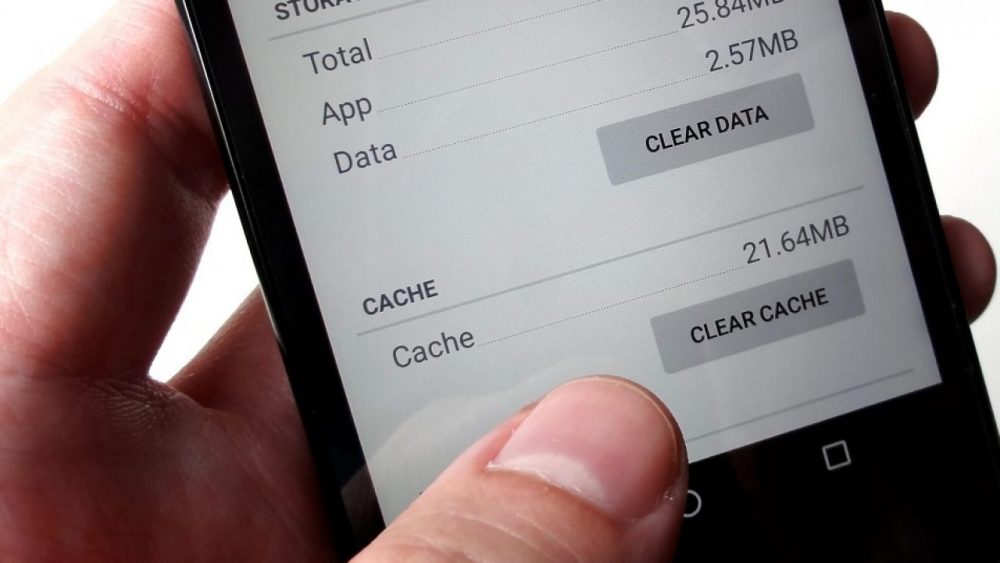
Banyak orang tahunya cuma “clear data”, padahal itu bisa menghapus semua pengaturan dan login di aplikasi. Yang lebih aman adalah membersihkan cache. Cache adalah file sementara yang disimpan aplikasi untuk mempercepat loading. Lama-lama cache bisa menumpuk dan jadi sampah.
Caranya, masuk ke Settings > Apps > pilih aplikasi yang kamu curigai besar cache-nya (biasanya media sosial, browser, atau aplikasi streaming). Lalu pilih “Storage” dan tap “Clear Cache”. Jangan pilih “Clear Data” kecuali kamu memang mau reset aplikasi tersebut.
Untuk hasil lebih cepat, kamu bisa pakai fitur bawaan HP seperti “Storage Cleaner” atau “Phone Manager” yang biasanya sudah tersedia di HP Samsung, Xiaomi, Oppo, Vivo, dan merek lainnya. Fitur ini akan memindai file sampah dan cache secara otomatis.
Pindahkan Foto dan Video ke Cloud atau Kartu SD
Foto dan video adalah penyebab utama memori penuh. Satu video liburan bisa berukuran 500 MB lebih. Kalau kamu punya ribuan foto, bayangkan berapa besar ruang yang dipakai.
Solusinya, pindahkan file-file besar ke layanan cloud seperti Google Photos, iCloud, atau Dropbox. Google Photos misalnya, memberikan penyimpanan gratis 15 GB untuk setiap akun Google. Kamu bisa mengaktifkan fitur “Backup & Sync”, lalu hapus file asli di HP setelah dipastikan tersimpan di cloud. Dengan begitu, memori HP lega tapi foto tetap aman.
Kalau HP kamu masih mendukung kartu microSD, manfaatkan slot tersebut. Pindahkan foto, video, dan musik ke kartu SD. Tapi ingat, nggak semua aplikasi bisa dipindah ke SD card. Biasanya hanya file media dan beberapa aplikasi tertentu.
Gunakan Fitur “Free Up Space” di Google Photos
Kalau kamu pengguna Google Photos, ada fitur ajaib bernama “Free Up Space”. Fitur ini akan menghapus foto dan video yang sudah di-backup dari penyimpanan HP, tapi tetap menyimpannya di cloud. Jadi kamu nggak perlu hapus manual satu per satu.
Caranya, buka Google Photos, tap foto profil, pilih “Free Up Space”, lalu konfirmasi. Setelah proses selesai, memori HP kamu bisa bertambah hingga beberapa GB. Fitur ini sangat membantu terutama bagi kamu yang suka foto-foto tapi malas bersih-bersih.
Kurangi Aplikasi yang Berjalan di Latar Belakang
Memori penuh bukan cuma soal penyimpanan, tapi juga RAM. Kalau RAM penuh, HP jadi lemot dan panas. Aplikasi yang berjalan di latar belakang terus-menerus menguras RAM dan baterai.
Kamu bisa membatasi aplikasi yang berjalan di latar belakang dengan masuk ke Settings > Battery > Background App Management. Matikan izin untuk aplikasi yang nggak perlu notifikasi atau update terus-menerus. Selain itu, biasakan menutup aplikasi yang sudah nggak dipakai dengan swipe dari recent apps.
Hati-hati dengan File “Sampah” dari Aplikasi Edit Foto dan Video
Aplikasi edit foto dan video sering menyimpan file proyek atau file temporary yang ukurannya besar. Misalnya, setelah kamu edit video di CapCut atau InShot, file proyeknya bisa tersimpan di folder khusus dan memakan ruang hingga beberapa GB.
Cek folder seperti “CapCut”, “InShot”, “PicsArt”, atau “Snapseed” di penyimpanan internal. Biasanya di dalamnya ada file cache, file proyek, dan file ekspor yang sudah nggak dipakai. Hapus file-file yang sekiranya sudah nggak diperlukan.
Reset Pabrik sebagai Jalan Terakhir
Kalau semua cara di atas sudah dilakukan tapi memori masih penuh, mungkin sudah waktunya reset pabrik. Tapi ini benar-benar opsi terakhir, karena semua data akan hilang. Pastikan kamu sudah backup semua kontak, foto, dan file penting ke cloud atau komputer.
Sebelum reset, coba cek dulu apakah ada file sistem yang aneh atau aplikasi bawaan yang nggak bisa dihapus. Kadang ada bloatware dari pabrik yang memakan ruang cukup besar. Kalau HP kamu masih dalam masa garansi, bisa tanya ke service center apakah bloatware tersebut bisa dihapus.
Kebiasaan Kecil yang Bikin Memori Awet
Setelah memori kembali lega, jangan langsung puas dan kembali menimbun file. Biasakan diri untuk rajin bersih-bersih. Misalnya, seminggu sekali hapus screenshot dan foto yang nggak penting. Sebulan sekali backup foto ke cloud. Dan jangan lupa, selalu cek ukuran file sebelum mendownload sesuatu.
Dengan kebiasaan ini, HP kamu akan selalu punya ruang napas. Nggak perlu panik lagi saat muncul notifikasi memori penuh. Yang paling penting, HP jadi nyaman digunakan lagi, ngebut, dan nggak gampang panas.
Jadi, nggak perlu buru-buru beli HP baru hanya karena memori penuh. Coba dulu cara-cara di atas. Selain menghemat uang, kamu juga jadi lebih paham cara merawat perangkat sendiri. Selamat mencoba!