



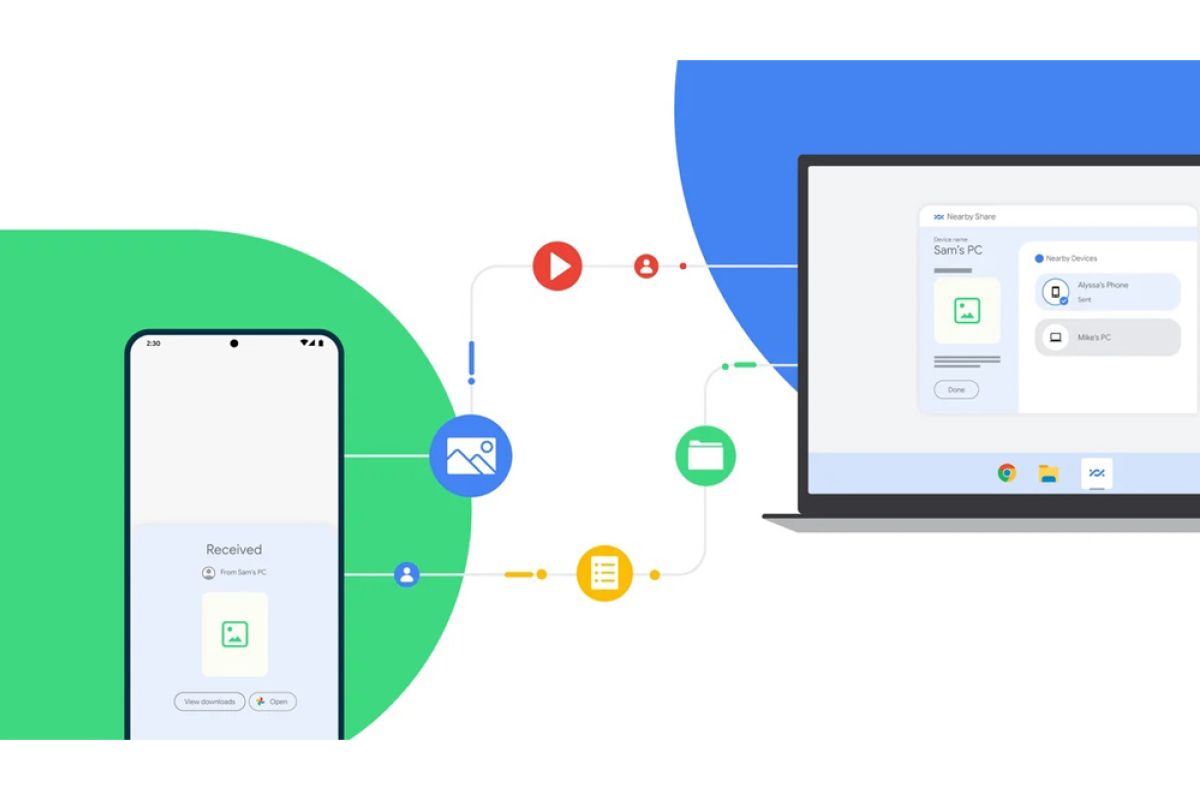
Pernah nggak sih kamu merasa kesal karena harus kirim file lewat email atau aplikasi chat yang ukurannya terbatas? Atau mungkin kamu pernah bingung mau transfer foto resolusi tinggi ke teman di sebelahmu tapi Bluetooth lambat banget? Tenang, Google punya solusi praktis bernama Nearby Share. Fitur ini mirip seperti AirDrop-nya Apple, tapi untuk perangkat Android dan bahkan sekarang sudah merambah ke Windows.
Nearby Share memungkinkan kamu berbagi berbagai jenis file mulai dari foto, video, dokumen, hingga aplikasi dengan cepat tanpa perlu kabel atau koneksi internet. Yang lebih keren lagi, prosesnya aman dan privasi tetap terjaga karena kamu bisa mengatur siapa saja yang bisa melihat perangkatmu.
Apa Itu Nearby Share dan Bagaimana Cara Kerjanya?
Sebelum masuk ke langkah-langkah teknis, penting untuk paham dulu teknologi di balik fitur ini. Nearby Share memanfaatkan kombinasi Bluetooth, Wi-Fi Direct, dan lokasi perangkat untuk menemukan perangkat di sekitarmu. Bluetooth berfungsi sebagai “pengantar” untuk mendeteksi perangkat lain, sementara Wi-Fi Direct yang bertugas mengirimkan data dengan kecepatan tinggi.
Yang menarik, proses transfer ini terjadi secara peer-to-peer, artinya file berpindah langsung dari perangkatmu ke perangkat penerima tanpa melalui server mana pun. Ini yang membuat prosesnya cepat dan tetap aman dari intersepsi pihak ketiga.
Persiapan Awal Sebelum Menggunakan Nearby Share
Ada beberapa hal yang perlu kamu perhatikan sebelum mulai berbagi file. Jangan sampai nanti di tengah jalan malah gagal karena ada pengaturan yang terlewat.
1. Pastikan Perangkat Mendukung Nearby Share
Hampir semua perangkat Android dengan versi 6.0 (Marshmallow) ke atas sudah mendukung fitur ini. Untuk pengguna Windows, kamu perlu mengunduh aplikasi Nearby Share dari situs resmi Google. Sedangkan untuk perangkat Chrome OS, fitur ini sudah terintegrasi langsung di sistem.
2. Aktifkan Bluetooth dan Lokasi
Ini syarat mutlak. Bluetooth digunakan untuk mendeteksi perangkat di sekitarmu, sementara lokasi membantu menentukan jarak antar perangkat. Kamu nggak perlu khawatir soal privasi karena lokasi hanya digunakan saat proses deteksi dan tidak disimpan di mana pun.
3. Login dengan Akun Google
Meskipun Nearby Share bisa digunakan tanpa login, masuk dengan akun Google akan memudahkan proses karena perangkat yang terhubung dengan akun yang sama akan otomatis terdeteksi. Ini sangat berguna jika kamu sering berbagi file antar perangkat pribadimu.
Cara Mengirim File dengan Nearby Share di Android
Setelah semua persiapan rampung, saatnya praktik. Ikuti langkah-langkah berikut untuk mengirim file dari perangkat Android ke perangkat lain.
Langkah 1: Buka File yang Ingin Dikirim
Buka galeri foto untuk mengirim gambar, file manager untuk dokumen, atau aplikasi mana pun yang menyimpan file yang ingin kamu bagikan.
Langkah 2: Pilih Opsi Bagikan
Cari ikon bagikan yang biasanya berbentuk tiga titik terhubung atau panah ke samping. Ketuk ikon tersebut dan pilih “Nearby Share” dari daftar opsi yang muncul.
Langkah 3: Tunggu Perangkat Lain Terdeteksi
Perangkatmu akan mulai mencari perangkat di sekitarnya yang juga mengaktifkan Nearby Share. Pastikan perangkat penerima sudah membuka layar Nearby Share-nya.
Langkah 4: Pilih Perangkat Tujuan
Setelah perangkat penerima muncul di layar, ketuk namanya. Perangkat penerima akan menerima notifikasi dan harus mengetuk “Terima” untuk memulai transfer.
Langkah 5: Proses Transfer Berjalan
File akan terkirim dalam hitungan detik tergantung ukuran file. Kamu bisa melihat progress bar yang menunjukkan seberapa jauh proses pengiriman.
Cara Mengirim File dari Android ke Windows
Salah satu fitur yang paling dinantikan pengguna adalah kemampuan berbagi file dari ponsel ke laptop Windows. Ini sangat membantu saat kamu ingin memindahkan foto hasil jepretan ke komputer untuk diedit atau dicetak.
Di Perangkat Windows:
Unduh aplikasi Nearby Share dari situs resmi Google. Setelah terinstal, buka aplikasi tersebut dan pastikan Bluetooth serta Wi-Fi menyala. Kamu juga perlu login dengan akun Google yang sama dengan yang ada di ponselmu.
Di Perangkat Android:
Ikuti langkah yang sama seperti mengirim ke perangkat Android lain. Nanti perangkat Windowsmu akan muncul dalam daftar perangkat yang terdeteksi. Pilih dan file akan langsung terkirim ke folder Downloads di komputermu.
Yang bikin praktis, kamu nggak perlu ribet colok kabel USB atau mengirim lewat email. Semua berjalan mulus dan cepat.
Mengatur Visibilitas Perangkat
Privasi adalah hal penting saat berbagi file dengan orang di sekitarmu. Nearby Share menyediakan beberapa opsi visibilitas yang bisa kamu sesuaikan.
Menyembunyikan Perangkat:
Jika kamu memilih opsi ini, perangkatmu tidak akan terdeteksi oleh siapa pun. Cocok saat kamu sedang di tempat umum dan nggak mau diganggu dengan permintaan transfer yang nggak dikenal.
Hanya Kontak yang Terlihat:
Opsi ini membatasi deteksi hanya untuk orang-orang yang ada di daftar kontakmu. Ini pilihan tengah antara privasi dan kemudahan berbagi.
Semua Perangkat di Sekitar:
Dengan opsi ini, semua perangkat yang mengaktifkan Nearby Share di sekitarmu bisa mendeteksi perangkatmu. Paling cocok untuk situasi di mana kamu ingin berbagi dengan banyak orang, misalnya di acara kumpul-kumpul atau meeting.
Kamu bisa mengubah pengaturan ini kapan saja melalui menu Quick Settings atau pengaturan Bluetooth di perangkatmu.
Berbagi File Tanpa Akun Google
Mungkin kamu bertanya, “Bagaimana kalau mau kirim file ke teman yang nggak pakai akun Google?” Tenang, Nearby Share tetap bisa digunakan secara anonim.
Caranya, saat perangkat penerima membuka Nearby Share, mereka bisa memilih opsi “Tanpa Akun” atau “Mode Anonim”. Perangkatmu akan tetap mendeteksi mereka dan transfer bisa berjalan seperti biasa. Perbedaan utamanya adalah perangkat penerima akan muncul sebagai “Perangkat Tidak Dikenal” dan kamu harus memastikan bahwa kamu memilih perangkat yang tepat.
Mode ini sangat berguna saat berbagi file dengan orang yang baru dikenal atau dalam situasi darurat di mana kamu perlu mengirim file cepat tanpa harus bertukar informasi kontak dulu.
Kelebihan Nearby Share Dibanding Alternatif Lain
Pasti kamu penasaran, apa sih yang membuat Nearby Share lebih unggul dari aplikasi transfer file lainnya?
Kecepatan Transfer:
Dengan memanfaatkan Wi-Fi Direct, Nearby Share bisa mentransfer file hingga 20 kali lebih cepat daripada Bluetooth tradisional. File video berukuran 1 GB bisa selesai dalam beberapa menit saja.
Tidak Butuh Internet:
Berbeda dengan layanan cloud atau aplikasi chat, Nearby Share bekerja offline. Kamu bisa berbagi file di mana saja, termasuk di tempat dengan sinyal buruk atau tanpa jaringan sama sekali.
Kualitas File Terjaga:
File yang dikirim melalui Nearby Share tidak dikompres atau diubah kualitasnya. Foto dan video tetap dalam resolusi asli, berbeda dengan aplikasi chat yang sering menurunkan kualitas gambar.
Keamanan Terjamin:
Setiap transfer melewati proses enkripsi ujung ke ujung, sehingga file yang kamu kirim hanya bisa diakses oleh perangkat penerima. Tidak ada pihak ketiga yang bisa melihat isi file tersebut.
Mengatasi Masalah Umum Saat Menggunakan Nearby Share
Kadang proses transfer nggak selalu berjalan mulus. Beberapa kendala bisa muncul, tapi tenang, sebagian besar punya solusi sederhana.
Perangkat Tidak Terdeteksi:
Coba pastikan Bluetooth dan lokasi aktif di kedua perangkat. Jika masih gagal, matikan dan nyalakan kembali Nearby Share. Terkadang jarak antar perangkat terlalu jauh, usahakan dalam radius 5 meter.
Transfer Gagal di Tengah Jalan:
Ini biasanya terjadi karena gangguan sinyal Wi-Fi atau perangkat yang bergerak terlalu jauh selama proses transfer. Coba dekati perangkat dan pastikan tidak ada halangan fisik yang menghalangi sinyal.
Kecepatan Transfer Lambat:
Beberapa faktor bisa memperlambat transfer, seperti banyaknya perangkat yang menggunakan frekuensi Wi-Fi yang sama di sekitar. Coba pindah ke lokasi dengan lebih sedikit gangguan sinyal.
Penerima Nggak Bisa Membuka File:
Pastikan format file didukung oleh perangkat penerima. Untuk dokumen, pastikan aplikasi pembukanya sudah terinstal. Untuk aplikasi, penerima harus mengizinkan instalasi dari sumber yang tidak dikenal.
Tips Memaksimalkan Pengalaman Nearby Share
Agar pengalaman berbagi file semakin nyaman, coba beberapa tips berikut.
Gunakan untuk Berbagi Aplikasi:
Selain file media dan dokumen, Nearby Share juga bisa mengirim file APK Android. Ini berguna saat kamu mau berbagi aplikasi game atau tools ke teman tanpa harus mengunduh dari Play Store.
Transfer Banyak File Sekaligus:
Kamu nggak perlu mengirim satu per satu. Pilih beberapa file sekaligus dan kirim dalam satu kali proses. Ini menghemat waktu dan lebih praktis.
Cek Status Pengiriman:
Di layar Notifikasi, kamu bisa melihat progress setiap pengiriman. Jika ada yang gagal, sistem akan memberitahu dan kamu bisa mengulanginya tanpa harus mengirim ulang semua file.
Manfaatkan di Lingkungan Kerja:
Di kantor, Nearby Share bisa jadi solusi cepat berbagi presentasi atau dokumen kerja tanpa harus bolak-balik kirim lewat email. Rekan kerja yang berada dalam satu ruangan tinggal menerima file dari perangkatmu.
Perbedaan Nearby Share untuk Berbagai Platform
Google terus mengembangkan Nearby Share agar bisa menjangkau lebih banyak perangkat. Saat ini, fitur ini tersedia di Android, Windows, dan Chrome OS. Tapi masing-masing platform punya sedikit perbedaan.
Di Android:
Fitur paling lengkap. Kamu bisa mengatur visibilitas, mengirim dan menerima file, serta mengelola riwayat transfer.
Di Windows:
Saat ini masih dalam tahap pengembangan aktif. Fungsinya masih terbatas pada penerimaan dan pengiriman file dasar, namun terus bertambah seiring update.
Di Chrome OS:
Terintegrasi penuh dengan sistem dan bisa berbagi file antara Chromebook dengan perangkat Android dengan sangat mulus.
Meskipun ada perbedaan, inti dari Nearby Share tetap sama: berbagi file dengan cepat, aman, dan tanpa ribet.
Masa Depan Nearby Share
Google terus berinovasi untuk membuat Nearby Share semakin canggih. Beberapa fitur yang dikabarkan akan segera hadir adalah peningkatan kecepatan transfer untuk file berukuran sangat besar, integrasi yang lebih dalam dengan ekosistem Google, serta dukungan untuk lebih banyak perangkat seperti Mac dan Linux.
Yang juga menarik, ada rencana untuk menggabungkan Nearby Share dengan sistem berbagi file antar platform lain, sehingga suatu hari nanti pengguna Android dan iOS bisa saling berbagi file dengan cara yang sama mudahnya.
Kesalahan yang Sering Dilakukan Pengguna
Banyak pengguna baru mengalami kegagalan karena beberapa kesalahan sederhana. Coba hindari hal-hal ini.
Lupa Mengaktifkan Lokasi:
Tanpa lokasi, perangkat nggak bisa mendeteksi satu sama lain. Ini sering terlupakan karena orang berpikir lokasi hanya untuk peta.
Menutup Aplikasi Sumber Terlalu Cepat:
Saat proses transfer berlangsung, jangan tutup aplikasi atau layar Nearby Share. Biarkan hingga selesai agar proses nggak terputus.
Mengirim File Sangat Besar di Jaringan Padat:
Jika Wi-Fi di sekitarmu sedang ramai dipakai banyak orang, transfer bisa terganggu. Pilih waktu yang lebih sepi atau gunakan di lokasi dengan jaringan lebih stabil.
Tidak Memberi Tahu Penerima:
Kadang penerima nggak siap dan bingung saat tiba-tiba menerima notifikasi. Lebih baik beri tahu dulu agar mereka siap mengetuk tombol terima.
Akhir Kata
Nearby Share adalah fitur yang sangat berguna di era digital saat ini, di mana berbagi file sudah menjadi kebutuhan sehari-hari. Dengan memahami cara menggunakannya dengan benar, kamu bisa menghemat waktu, menghindari frustrasi karena transfer yang gagal, dan menikmati kemudahan berbagi dengan siapa pun di sekitarmu.
Jadi, lain kali saat kamu perlu mengirim foto ke teman di sebelah meja atau memindahkan dokumen dari ponsel ke laptop, jangan repot-repot pakai kabel atau aplikasi chat. Cukup buka Nearby Share, pilih file, dan kirim dalam sekejap. Praktis, cepat, dan aman—semua yang kamu butuhkan dari sebuah fitur berbagi file modern.